

アプリや社内業務システムの開発・リリースにMicrosoft Azureを活用したい方向けに、アカウントの作成からAzureポータル(管理画面)の起動まで、スクリーンショット付きで手順を解説します。エンジニアへの開発依頼前に、ご自身でアカウントを準備しておくとスムーズにプロジェクトを進められます。
Azureとは
Microsoft Azureは、Microsoftが提供するクラウドITインフラサービスです。AWS(Amazon Web Services)やGoogle Cloudと並ぶ大規模クラウドプラットフォームで、特にMicrosoft 365やActive DirectoryなどMicrosoftプロダクトをすでに社内導入している企業にとって相性の良い選択肢です。
事前準備
- パソコンとインターネット接続環境
- 登録用のメールアドレス(新規作成も可)
- 支払い用のクレジットカード(無料試用期間あり)
手順1: Azureの公式サイトにアクセスする
Azureの公式サイトにアクセスし、「Azureの利用を開始する」ボタンを押します。
 「Azureの利用を開始する」ボタンをクリックする
手順2: 無料試用プランを選択する
次の画面で「Azureを無料でお試しください」ボタンを押します。
 無料試用プランを選択する
手順3: Microsoftアカウントを新規作成する
Microsoftアカウントを持っていない場合は「作成」ボタンを押して新規作成を始めます。
 「作成」を押して新規アカウント作成を開始する
手順4: メールアドレスを入力する
登録したいメールアドレスを入力し、「次へ」を押します。
 メールアドレスを入力して「次へ」
手順5: メール認証コードを入力する
登録したメールアドレス宛にコードが届きます。そのコードを入力してメールの所有権を確認します。
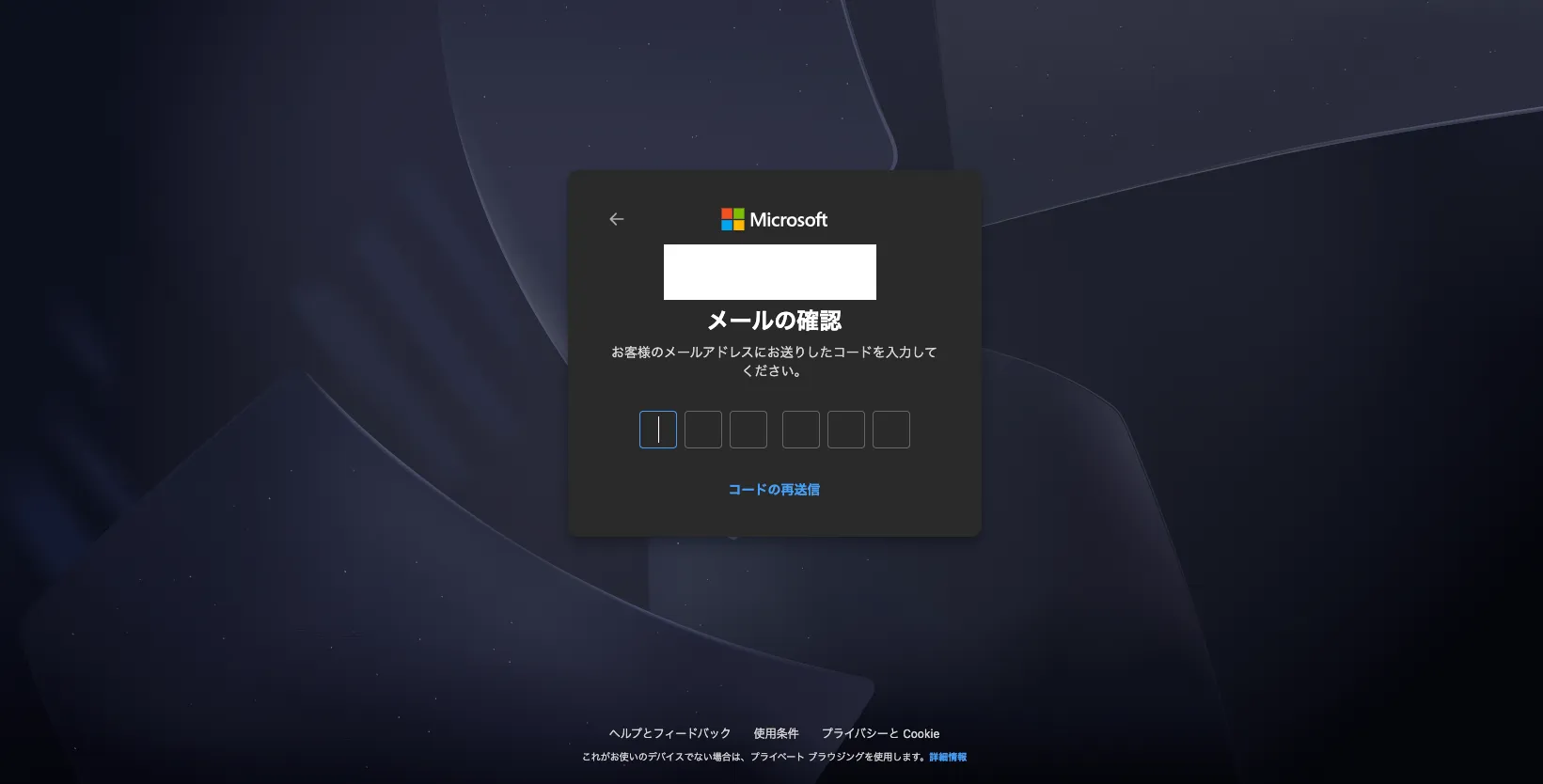 メールで届いたコードを入力して確認する
手順6: 地域と生年月日を入力する
地域を選択し、生年月日を入力して「次へ」を押します。
 地域と生年月日を入力して「次へ」
手順7: 氏名を入力する
姓名を入力し、「次へ」を押します。
 姓名を入力して「次へ」
手順8: パスキーを設定する
パスキーの作成画面が表示されます。「OK」を押して設定を完了させましょう。
 パスキー作成の確認画面で「OK」を押す
手順9: 追加のアカウント情報を入力する
引き続き要求される情報(電話番号など)を画面の指示に従って入力していきます。
 画面の指示に従って追加情報を入力する
手順10: 支払い情報を入力する
無料試用期間終了後の課金に備え、クレジットカード情報を入力します(無料期間中は請求されません)。
 クレジットカード情報を入力する
手順11: 内容を確認して次へ進む
入力内容を確認し、「次へ」を押して進みます。
 確認後「次へ」をクリックする
手順12: エラー画面が出ても慌てない
アカウント作成直後にエラー画面が表示されることがありますが、そのままページを再読み込みすれば正常に表示されます。 portal.azure.com/#home にアクセスしてもダッシュボードを開けます。
 エラー画面が出た場合はページを再読み込みする
手順13: ダッシュボードを起動する
Azureポータルのダッシュボードが表示されます。「続ける」を押して利用を開始します。
 ダッシュボードで「続ける」を押して完了へ進む
手順14: セットアップ完了
これでAzureのアカウント作成と環境セットアップは完了です。お疲れ様でした。
 セットアップ完了
まとめ
AzureのアカウントとAzureポータルの起動は以下の流れで完了します。
- 公式サイトから「Azureの利用を開始する」を選択
- 無料試用プランで「Azureを無料でお試しください」をクリック
- Microsoftアカウントを新規作成
- メールアドレス・認証コード・プロフィール情報・支払い情報を順に入力
portal.azure.com/#homeからダッシュボードにアクセスして「続ける」を押す
エンジニアに開発を依頼する前にこのセットアップを済ませておくことで、スムーズにプロジェクトをスタートさせることができます。