音声AIツールとして知られる「ElevenLabs」の APIキー を取得する手順を、スクリーンショット付きで分かりやすく解説します。エンジニアから「APIキーを取得して教えてください」と依頼を受けた非エンジニアの方が、迷わず作業を完了できるように構成しました。動画自動生成の音声読み上げや、Webサービスへの音声合成機能の組み込みを依頼する場面で活用してください。
ElevenLabsとは
ElevenLabs は、テキストを自然な音声データ(mp3など)に変換できる 音声AI生成サービス です。APIが提供されているため、Webサービスやアプリケーションに音声合成機能を組み込むことができます。
主な活用シーン:
- 動画の自動生成 における音声読み上げ(ナレーション生成)
- Webサービスへの テキスト読み上げ機能 の組み込み
- アプリ内での 音声ガイダンス や案内音声の自動生成
海外サービスですが 日本人音声サンプル も用意されており、日本語コンテンツでも自然な読み上げが可能です。
事前準備
- メールアドレスまたは Googleアカウント(会員登録に使用)
- クレジットカード(有料プラン契約時に必要)
- エンジニアからの依頼内容(必要なAPIキー権限の確認)
手順1: ElevenLabs公式サイトへアクセス
まず公式サイト https://elevenlabs.io/ にアクセスします。
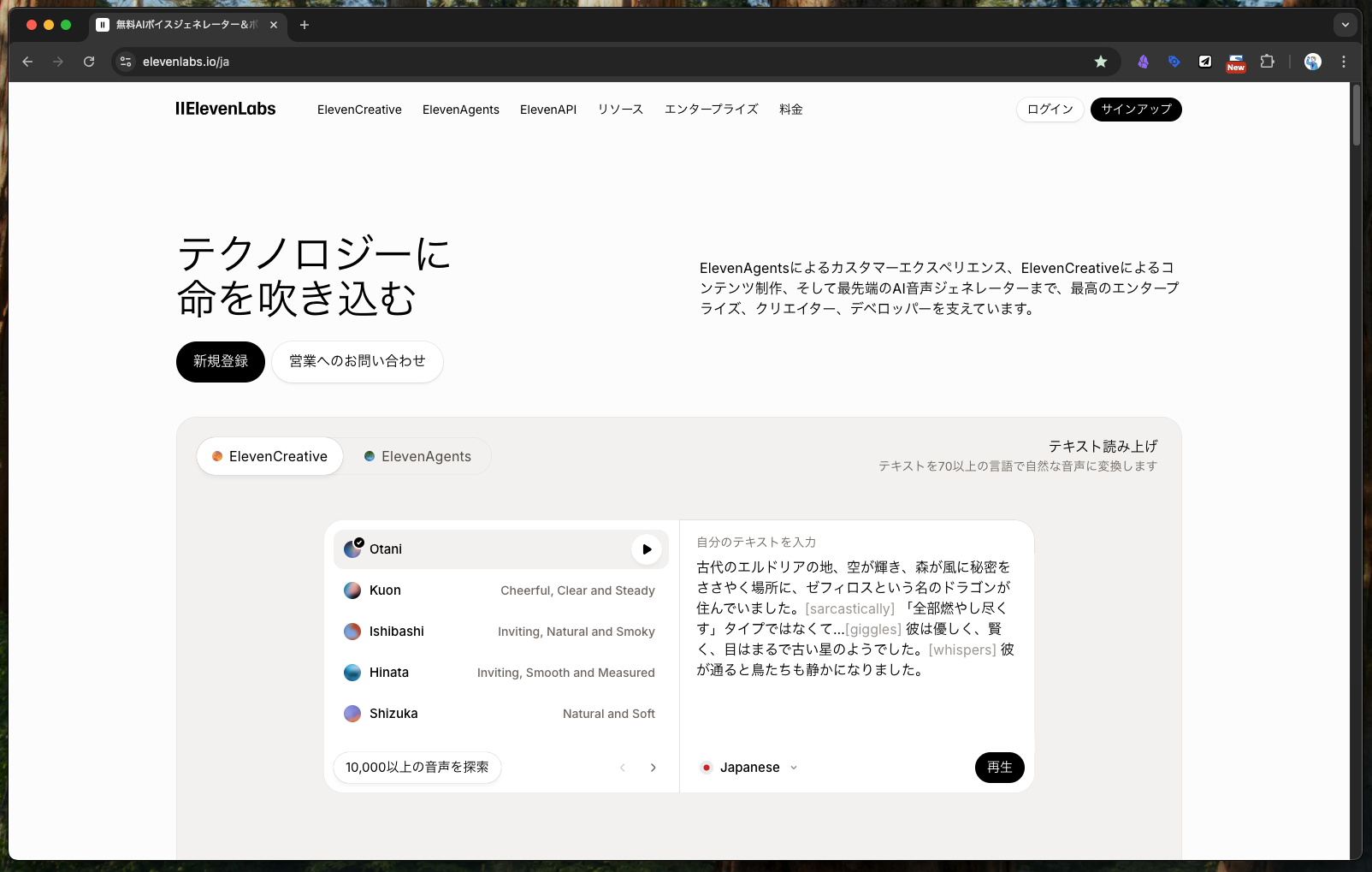 手順1:まずサービスサイト( https://elevenlabs.io/ )へアクセスします。
手順2: 会員登録する
Googleアカウントまたはメールアドレスのいずれか、好きな方法でアカウント登録を行います。
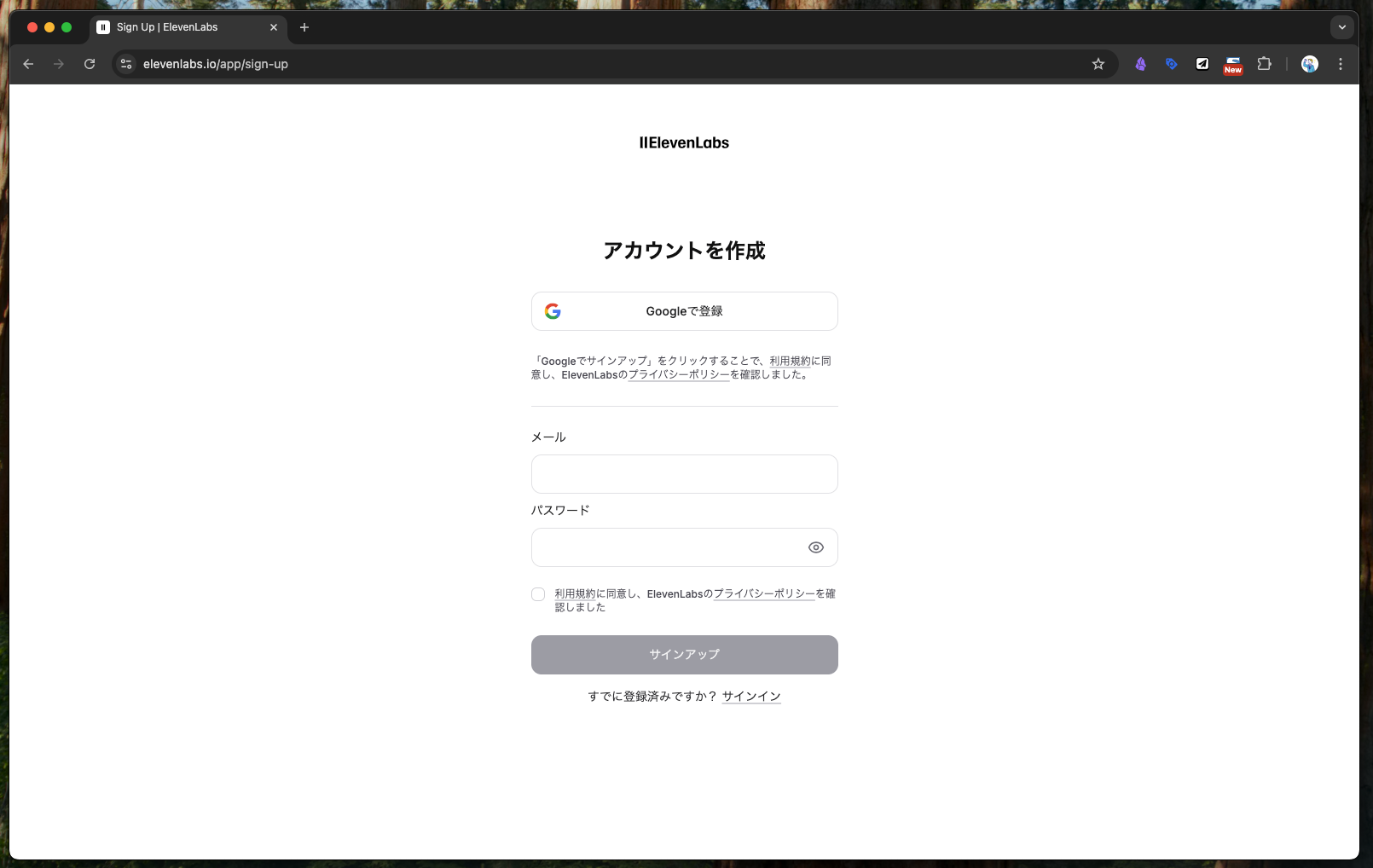 手順2:Googleアカウントでも、メールアドレスでも好きなアカウント形式で会員登録します。
手順3: プラットフォーム選択で「ElevenAPI」を選ぶ
利用するプラットフォームの選択画面が表示されます。今回はAPI利用が目的なので 「ElevenAPI」 を選択してください。
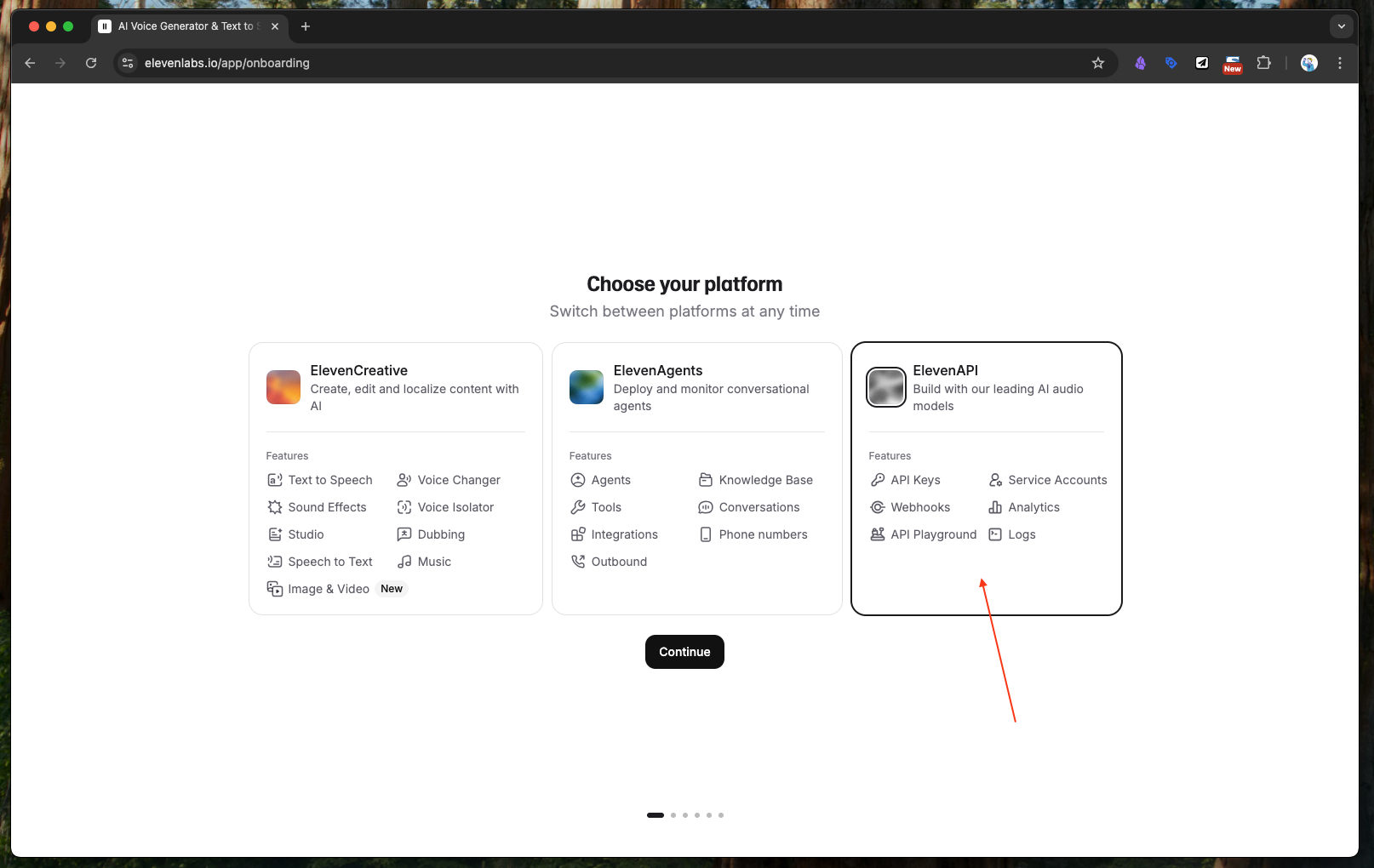 手順3:プラットフォームは今回はAPI利用なので「ElevenAPI」を選択。
手順4: アンケートに回答する
利用目的を確認するアンケートが表示されます。当てはまる項目を選択して進めてください。
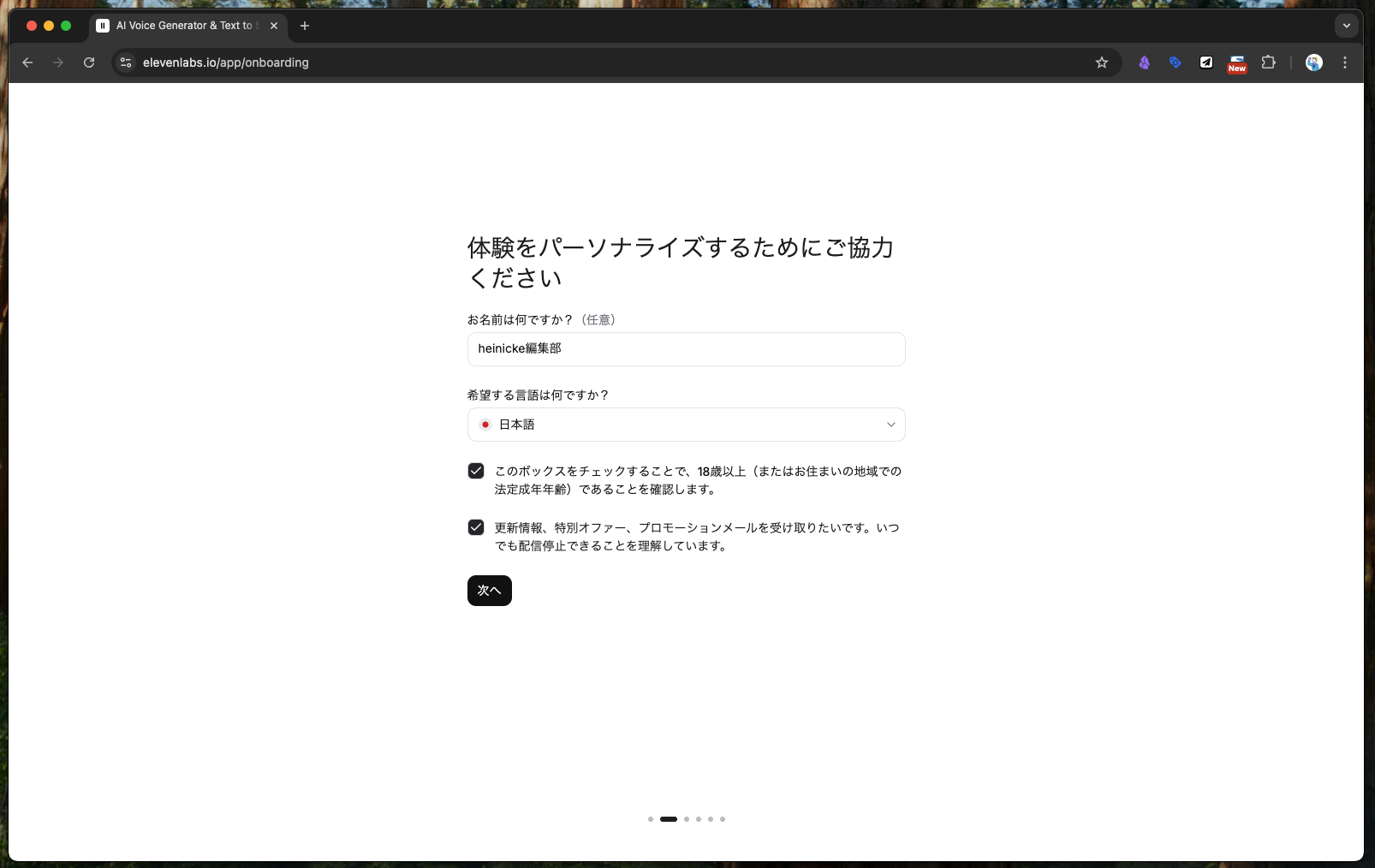 手順4:アンケートに答えます。
手順5: プランを選択する
利用プランを選択します。毎月課金(月額) と 年間契約 で価格と契約期間が異なるので注意してください。
おすすめ: お試しで使う場合は、いきなり年間契約せず 月額課金 から始めるのが安全です。
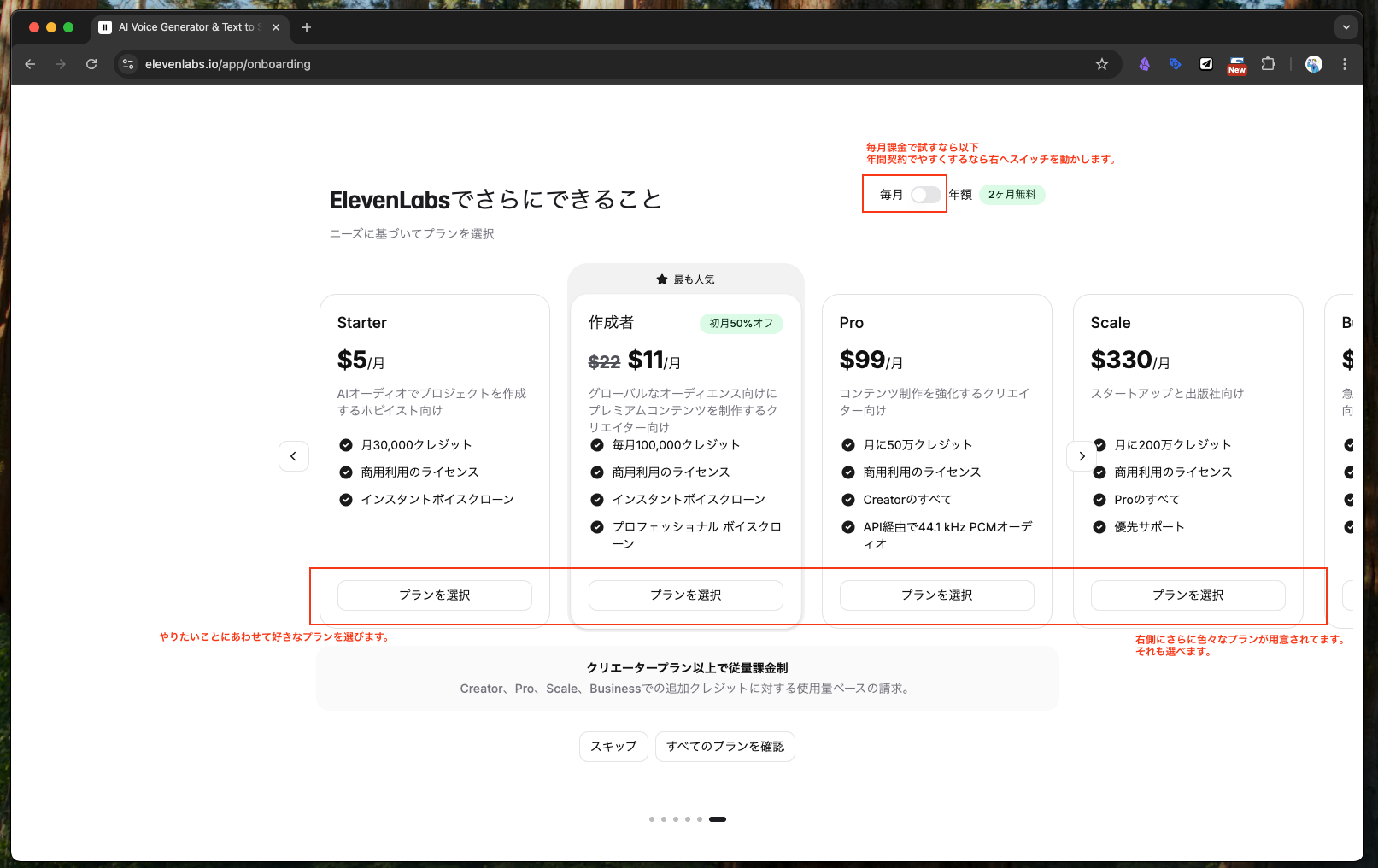 手順5:プランを選択してください。毎月課金契約・年間契約で価格と契約期間が違うので注意して選択してください。お試しの場合はいきなり年間契約しないで月額課金にするのがおすすめです。
手順6: クレジットカードで決済する
決済は Stripe 経由のクレジットカード課金です。クレジットカード情報を入力し、「申し込む」ボタンを押します。
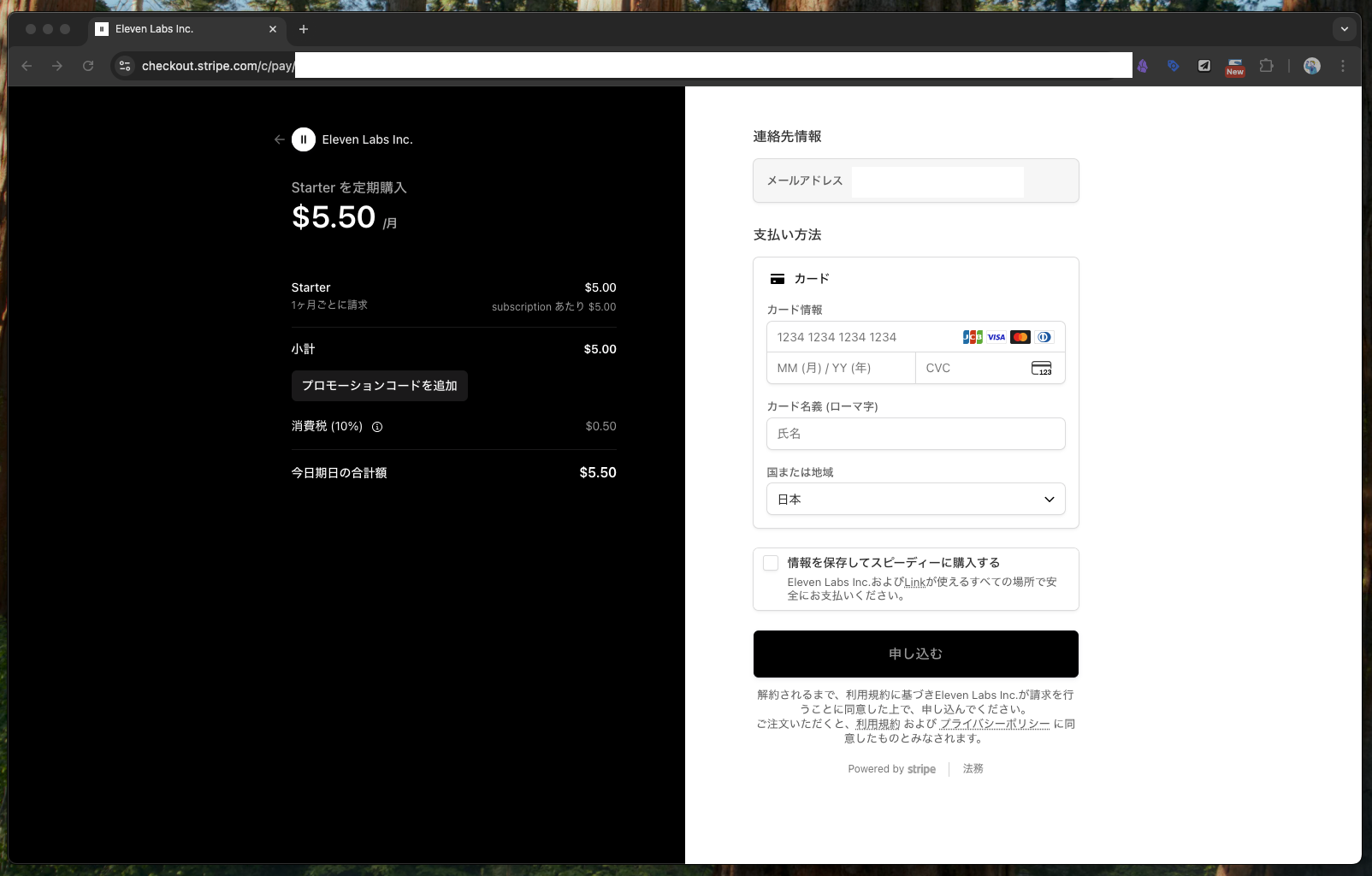 手順6:Stripeでクレジットカード課金になります。クレジットカード情報を入力して「申し込む」ボタンを押します。
手順7: サブスクリプションプランの確認
選択したサブスクリプションプランのページが表示されます。内容に間違いがないか確認してください。
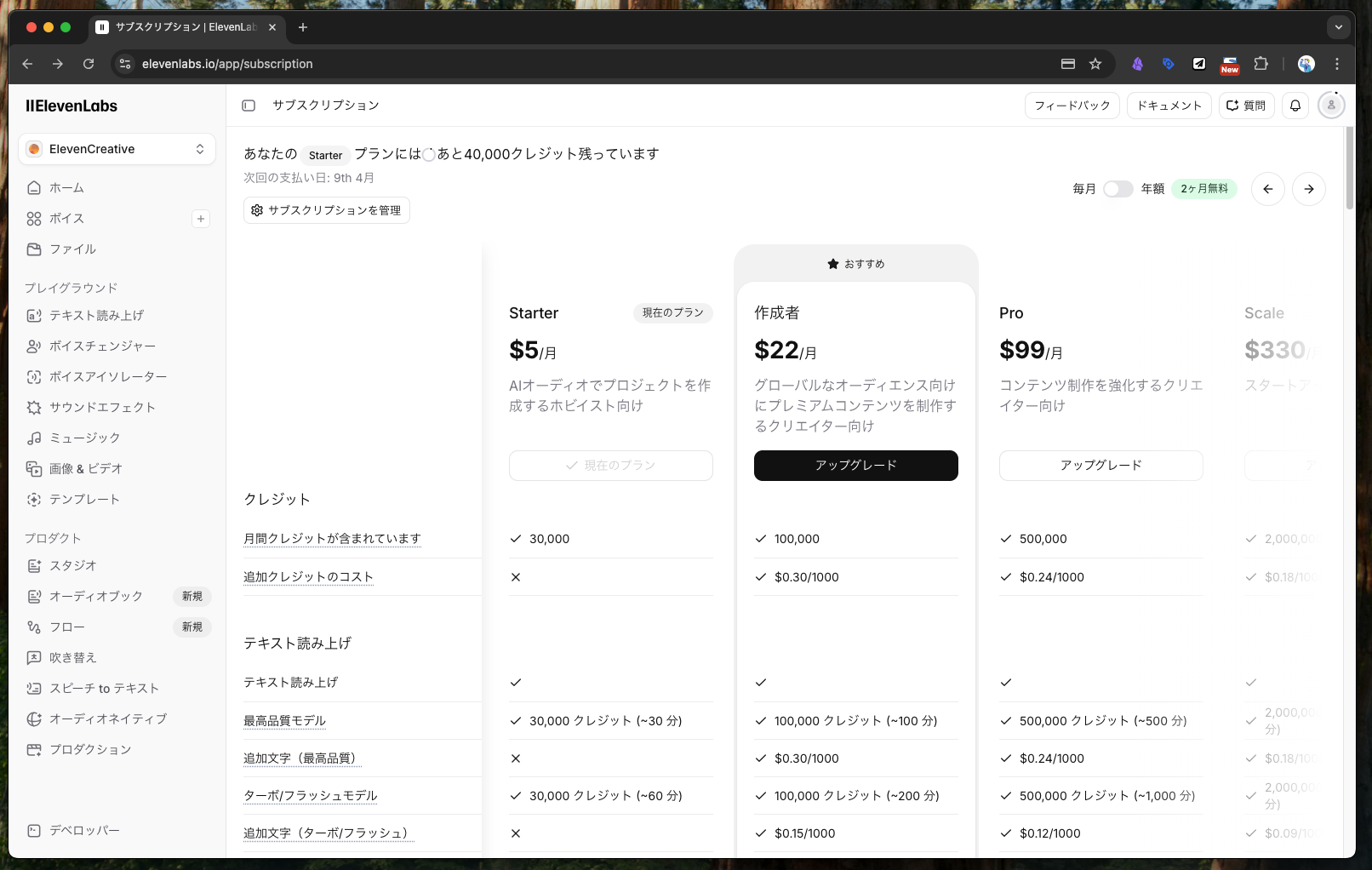 手順7:選択サブスクプランページになります。
手順8: ダッシュボード(ホーム)へ移動
左サイドバーの 「ホーム」 をクリックすると、ログイン後のメイン画面(ダッシュボード)に移動します。ここが管理作業のスタート地点になります。
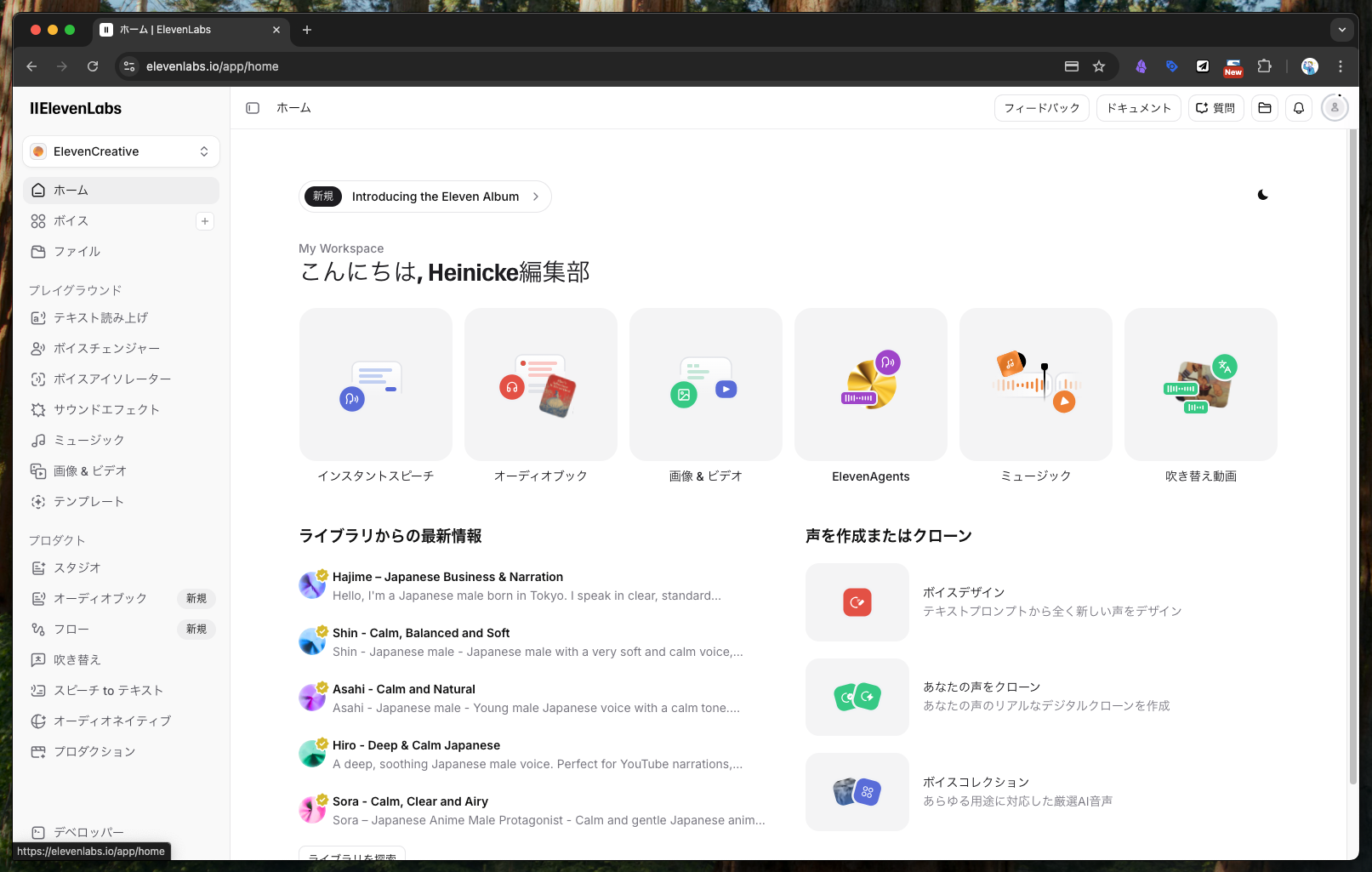 手順8:左サイドバーの「ホーム」を押すとログイン後のメインの画面(ダッシュボード)に移動します。ここが管理のスタートになります。
手順9: 「デベロッパー」を開く
左サイドバー下の 「デベロッパー」 をクリックします。ここから API 関連の設定画面に進めます。
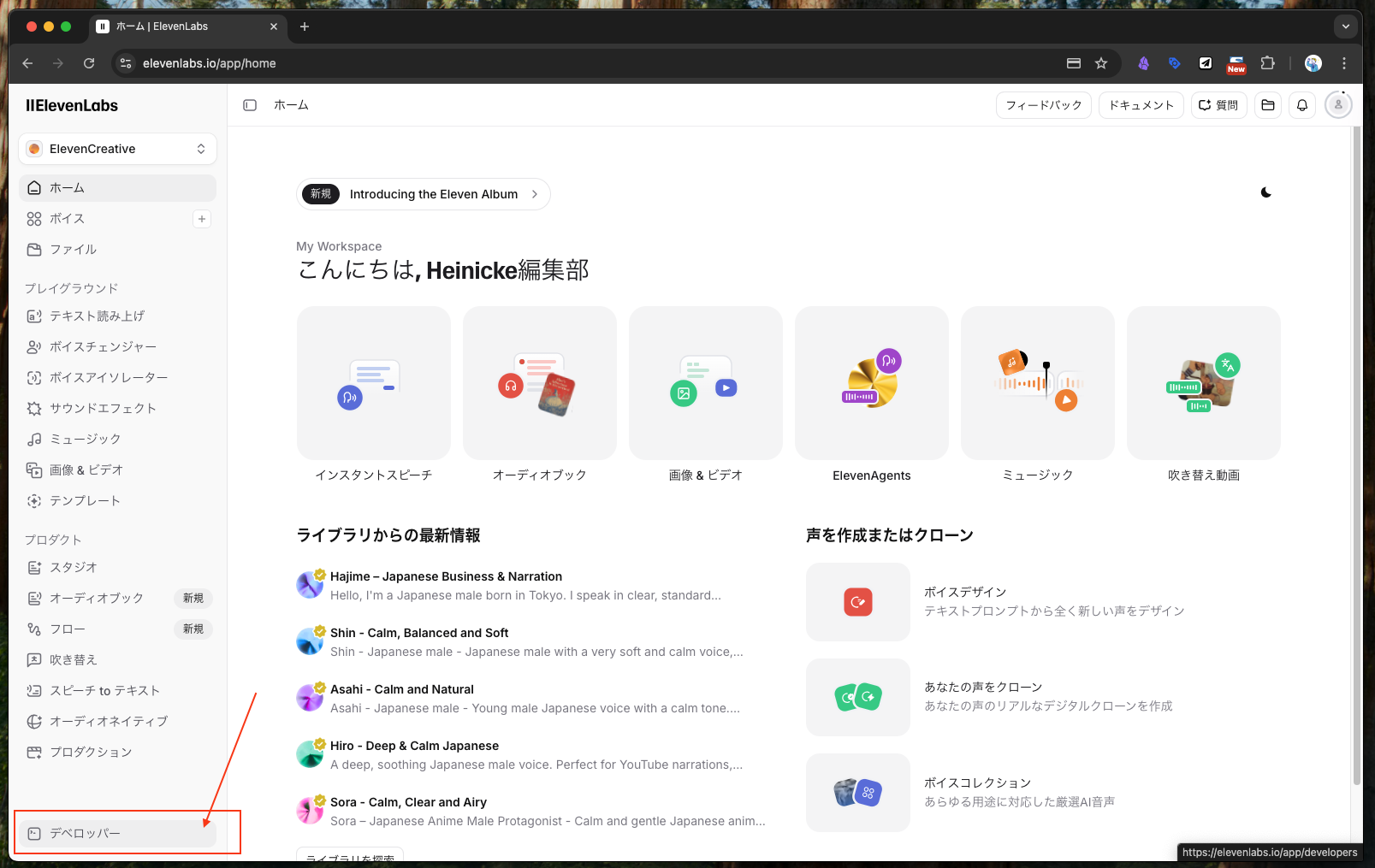 手順9:左サイドバー下の「デベロッパー」をクリックしましょう。
手順10: 「APIキー」タブを開く
デベロッパーページ内の 「APIキー」 タブをクリックします。
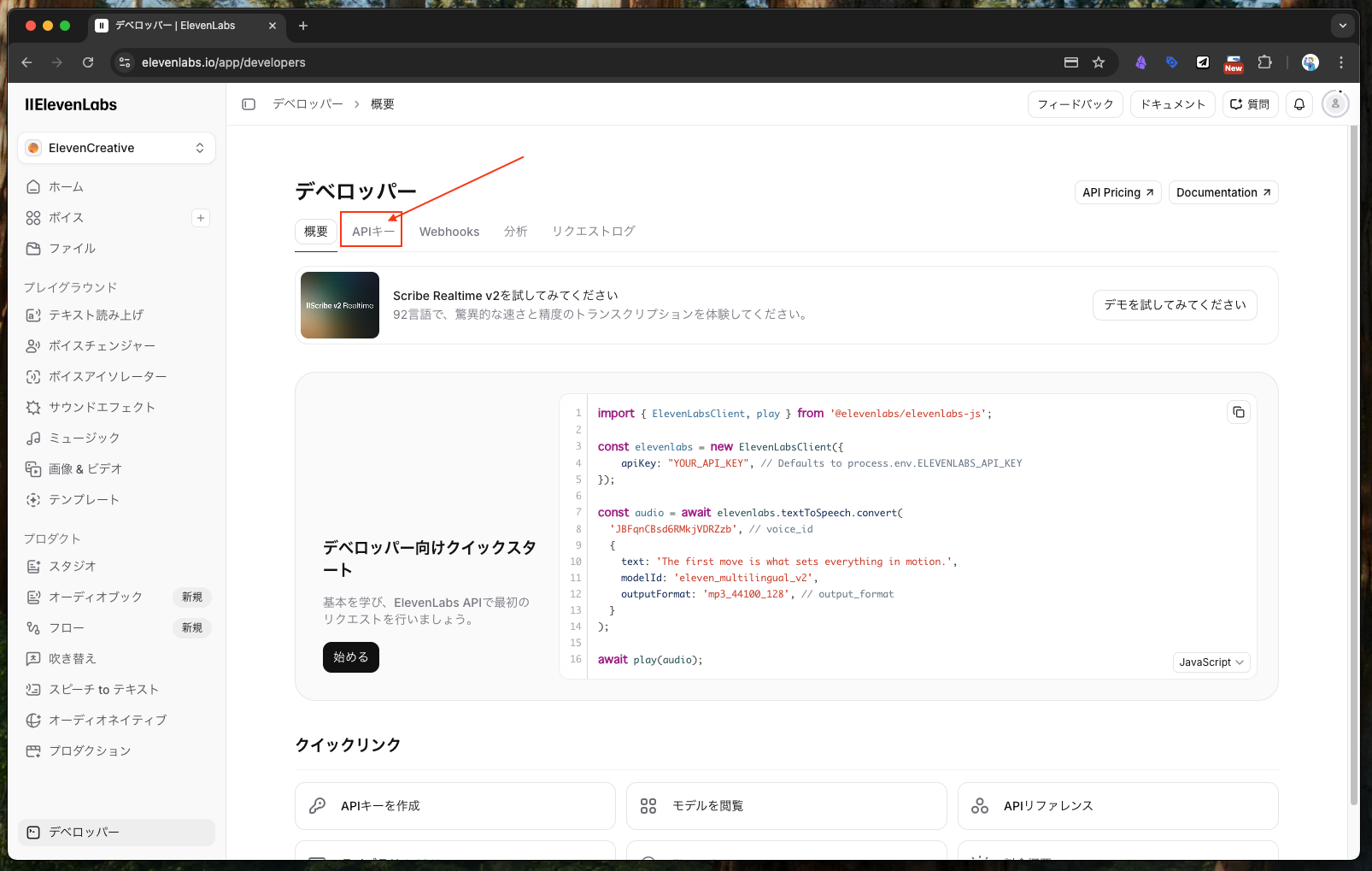 手順10:「APIキー」タブをクリックします。
手順11: 新しいキーを作成する
「+キーを作成」 ボタンを押します。
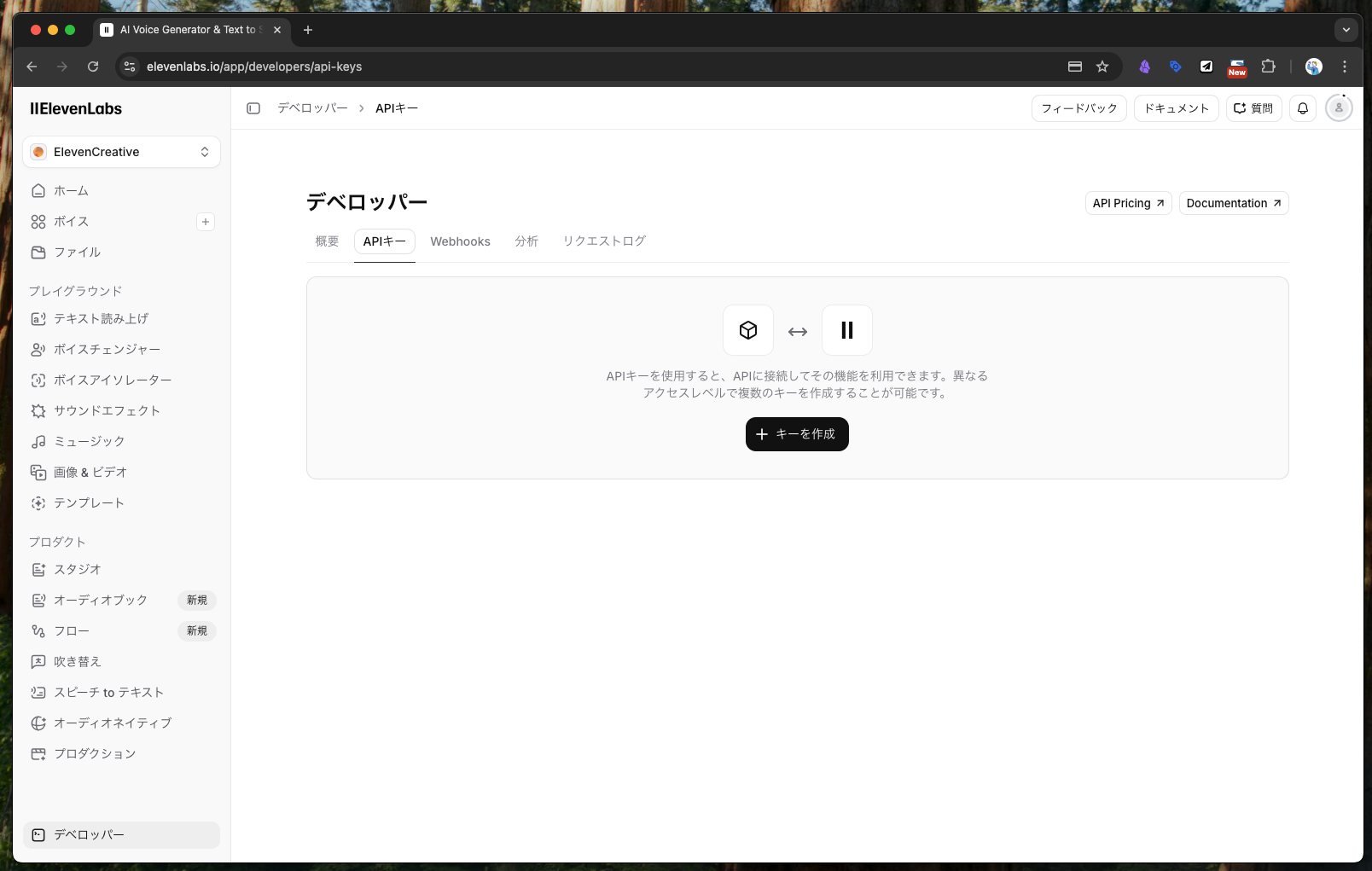 手順11:「+キーを作成」ボタンを押します。
手順12: 利用制限と権限を設定する
キー作成時には 利用制限 と 権限 を設定できます。安全のため必要最小限の設定にしましょう。
- 課金リミット: 想定外の高額請求を防ぐため、上限を設定
- 権限: 使う機能だけを「アクセス」にし、それ以外は 「アクセスなし」 にする
今回はテキスト読み上げ機能だけを使う想定なので、「テキスト読み上げ」 のみを「アクセス」に設定し、それ以外は「アクセスなし」のままにします。設定後、「キーを作成」 ボタンを押します。
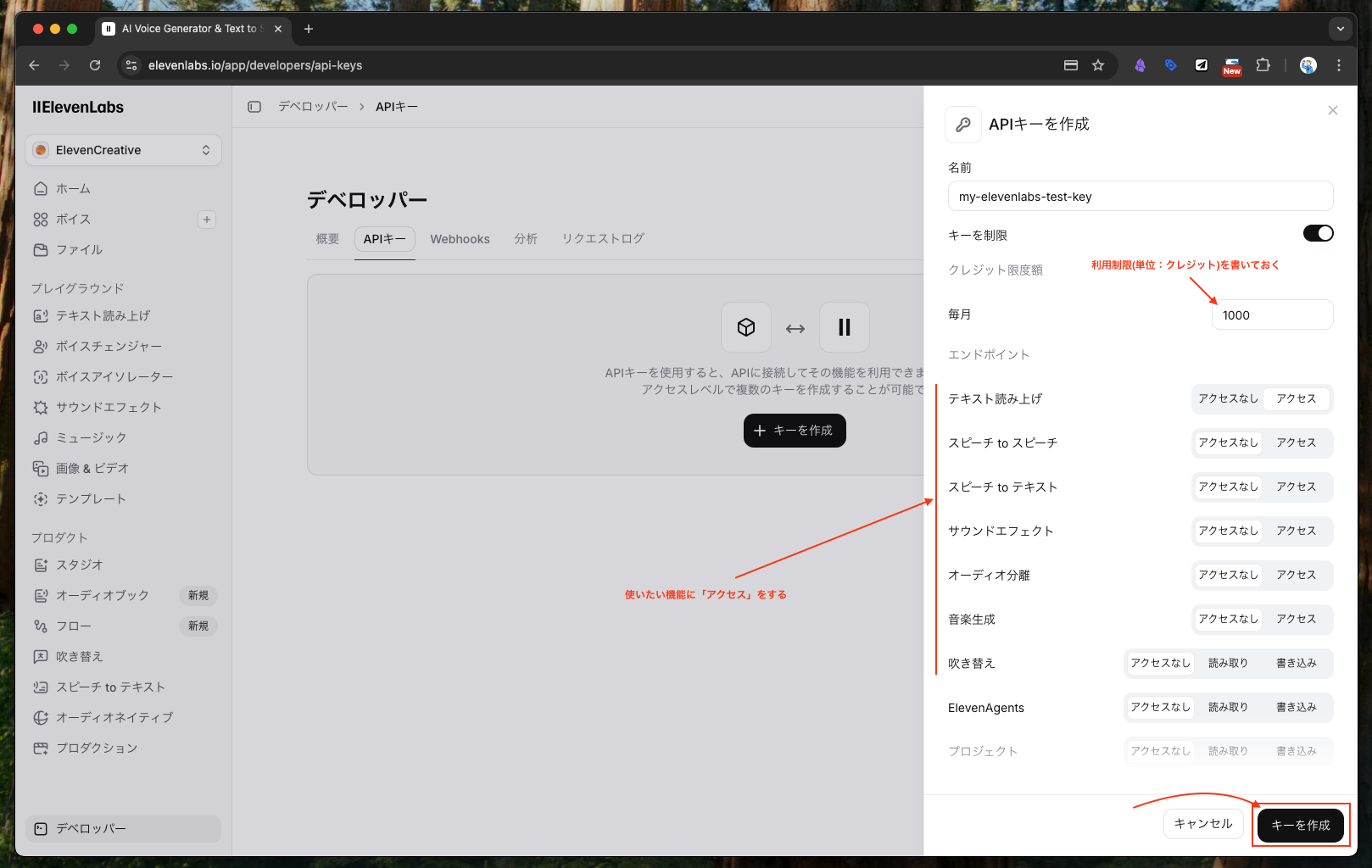 手順12:利用制限をかけておいて課金リミット以上に使われないように安全な範囲で設定します。またキーの権限も使う権限だけ選択します。今回はテキスト読み上げ機能だけ使いたいので「テキスト読み上げ」を「アクセス」にします。あとは「アクセスなし」です。その後「キーを作成」ボタンを押します。
手順13: APIキーをコピーしてエンジニアに渡す
APIキーが生成されました。コピーして安全な場所に保存します。
重要: APIキーを渡す際は、チャットツールなど漏洩リスクのある経路は避けてください。エンジニアが指定する安全な受け渡し方法(パスワードマネージャー、暗号化メール、シークレット管理サービスなど)を使うのがおすすめです。
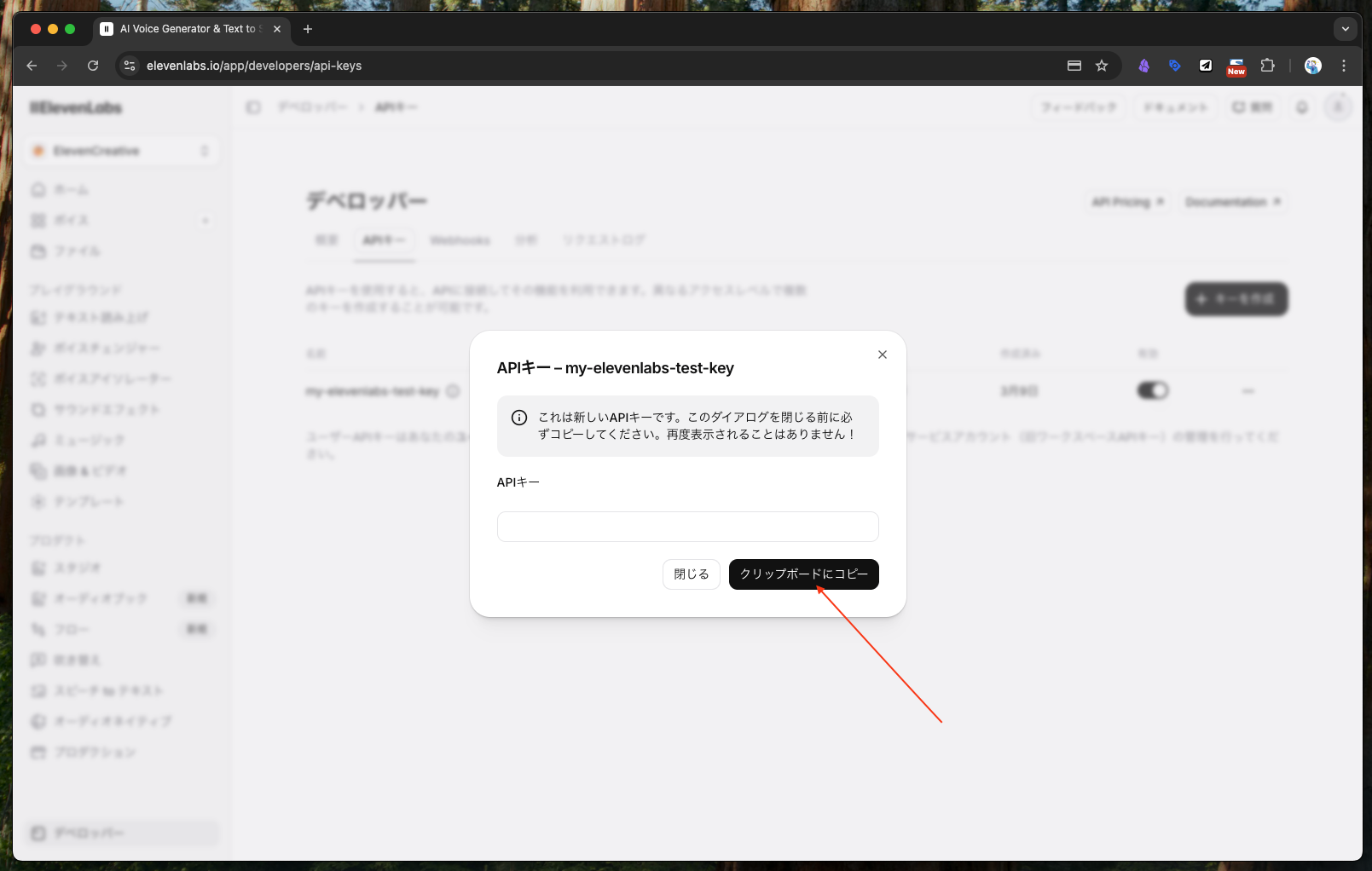 手順13:APIキーが出来ました。これをコピーして保存します。エンジニアには漏洩リスクのあるチャットなどで渡さずに、エンジニアが指定する方法で受け渡しするのが安全でおすすめです。
まとめ
ElevenLabs の APIキー取得手順は以下の流れでした:
- アカウント登録(手順1〜2)
- プラットフォームとプランの選択(手順3〜5)
- クレジットカード決済(手順6〜7)
- ダッシュボードからデベロッパー → APIキー画面へ移動(手順8〜10)
- キーの作成と権限・制限の設定(手順11〜12)
- APIキーを安全な方法でエンジニアに受け渡し(手順13)
特に 手順12の利用制限・権限設定 と 手順13の安全な受け渡し は、コスト管理とセキュリティの両面で重要なポイントです。エンジニアからの依頼内容に応じて適切な権限を選択してください。
サービス情報
- 公式サイト: https://elevenlabs.io/
- 主な用途: テキスト読み上げ(音声合成)API、動画ナレーション自動生成、Webサービスへの音声機能組み込み
- 対応言語: 日本語を含む多言語(日本人音声サンプルあり)
- 課金形式: Stripe経由のサブスクリプション(月額/年間)