
「エンジニアからAPIキーを用意してほしいと言われたけど、どうすればいいの?」——開発チームとやり取りするプロダクトマネージャー(PM)にとって、APIキーの取得は意外とよくある業務のひとつです。本記事では、AI「Claude」のAPIキーを取得する手順を、スクリーンショット付きでわかりやすく解説します。コードの知識は一切不要です。
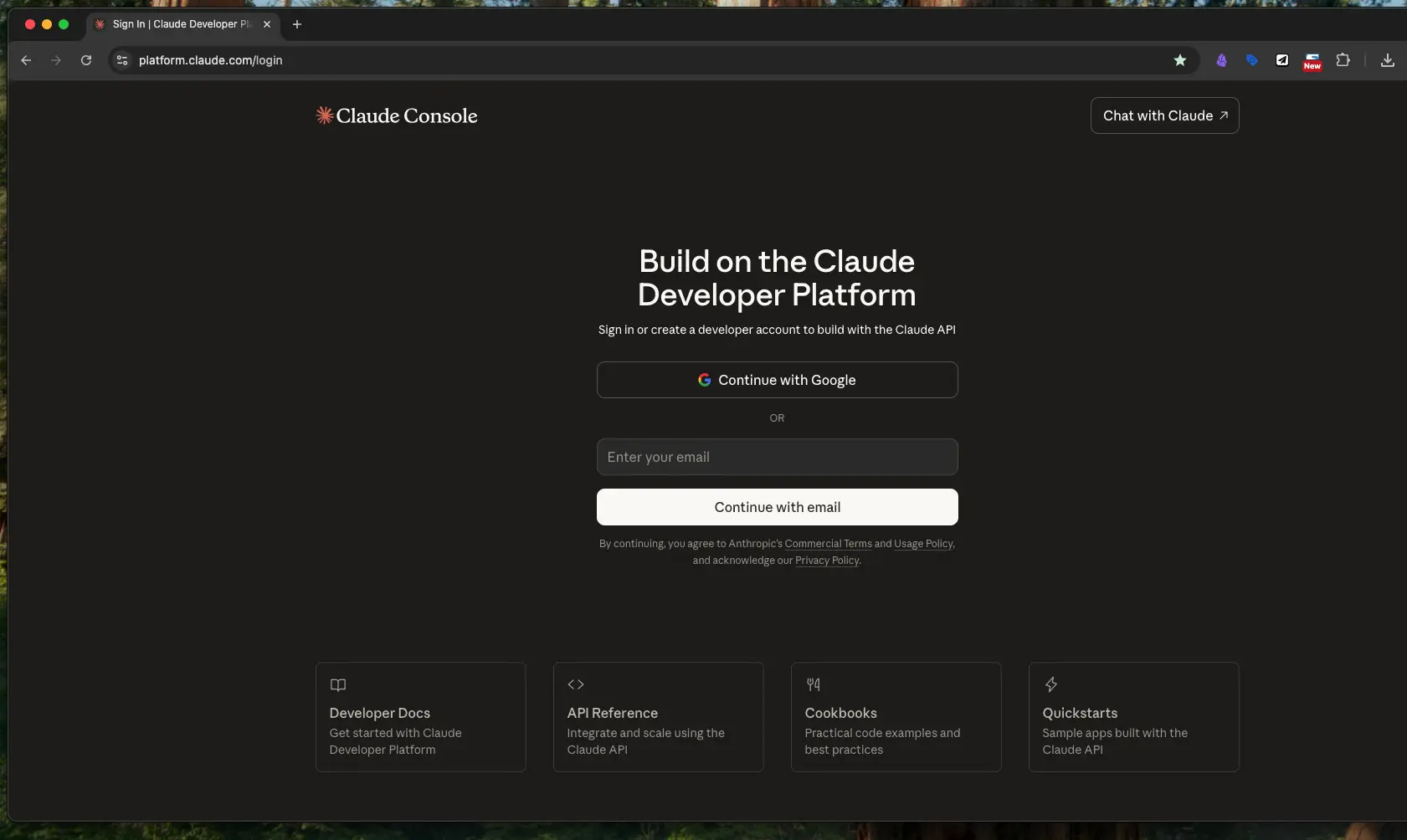 Anthropicコンソールのログイン/会員登録画面
そもそもAPIキーとは?
APIキーとは、外部のサービスをプログラムから利用するための「認証用パスワード」のようなものです。エンジニアがClaudeの機能をシステムに組み込む際、「このリクエストは正規の利用者からのものです」と証明するために必要になります。
PMがAPIキーの取得方法を知っておくと、エンジニアとのやり取りがスムーズになり、開発のスピードアップにつながります。
事前に用意するもの
- メールアドレス(会員登録に使用)
- クレジットカード(API利用料の支払いに必要。手順17で案内します)
手順1: Anthropicコンソールで会員登録する
まず、Claudeを提供しているAnthropic社の開発者向け管理画面(コンソール)にアクセスします。
アクセス先:https://console.anthropic.com/
初めての方は、ここで会員登録を行います。メールアドレスを入力し、アカウントを作成してください。
会員登録画面。メールアドレスを入力してアカウントを作成します
手順2: 組織名を登録する
会員登録の途中で、管理用の組織名(Organization Name)を聞かれます。これは管理画面上で表示される名称で、社名でもプロジェクト名でも構いません。あとから変更も可能です。
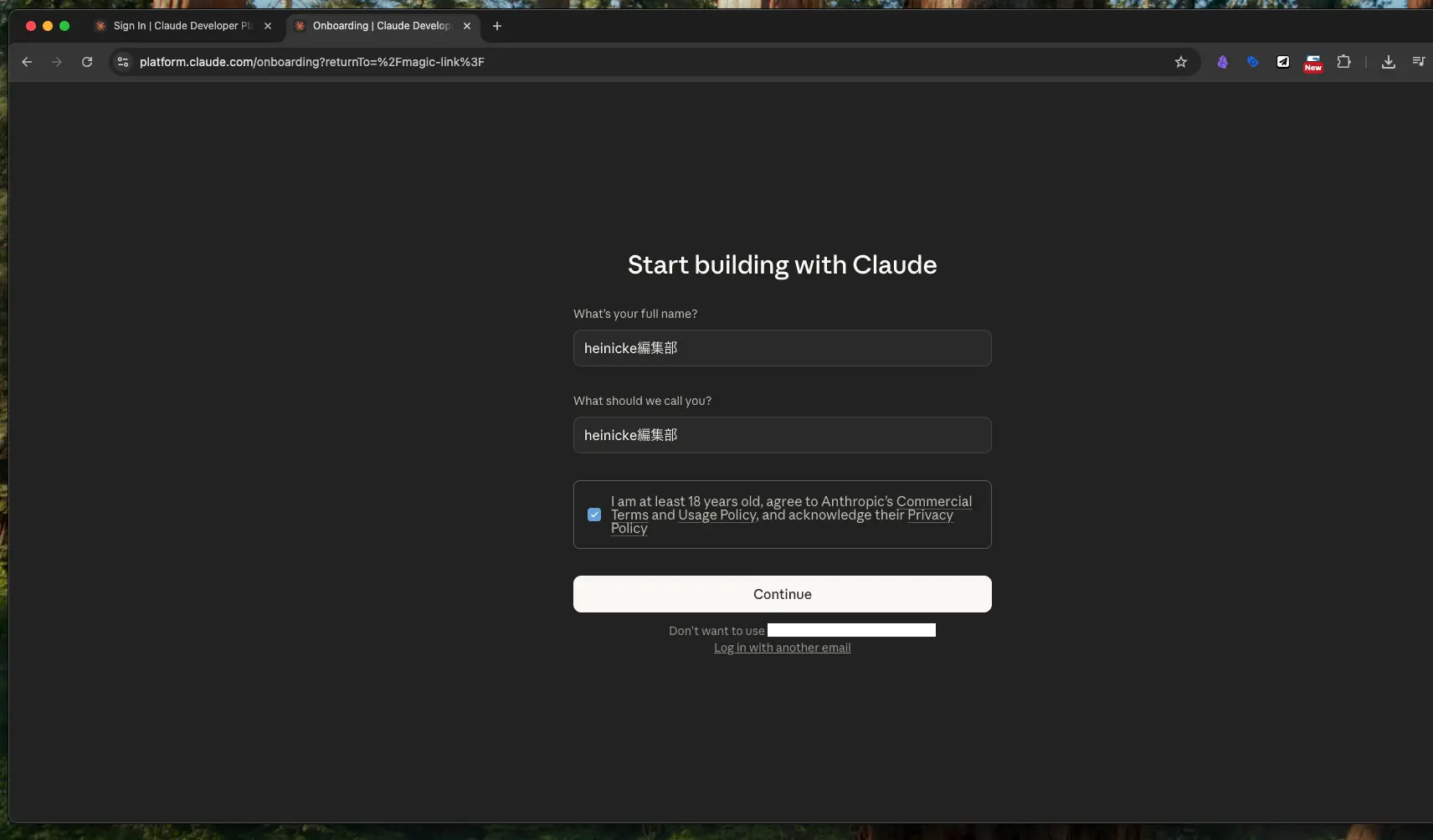 管理用の名称を入力します。分かりやすい名前であれば何でもOKです
手順3: 利用形態を選択する
個人(個人事業主を含む)か、法人(その他組織)かを選択します。自社の形態に合わせて選んでください。
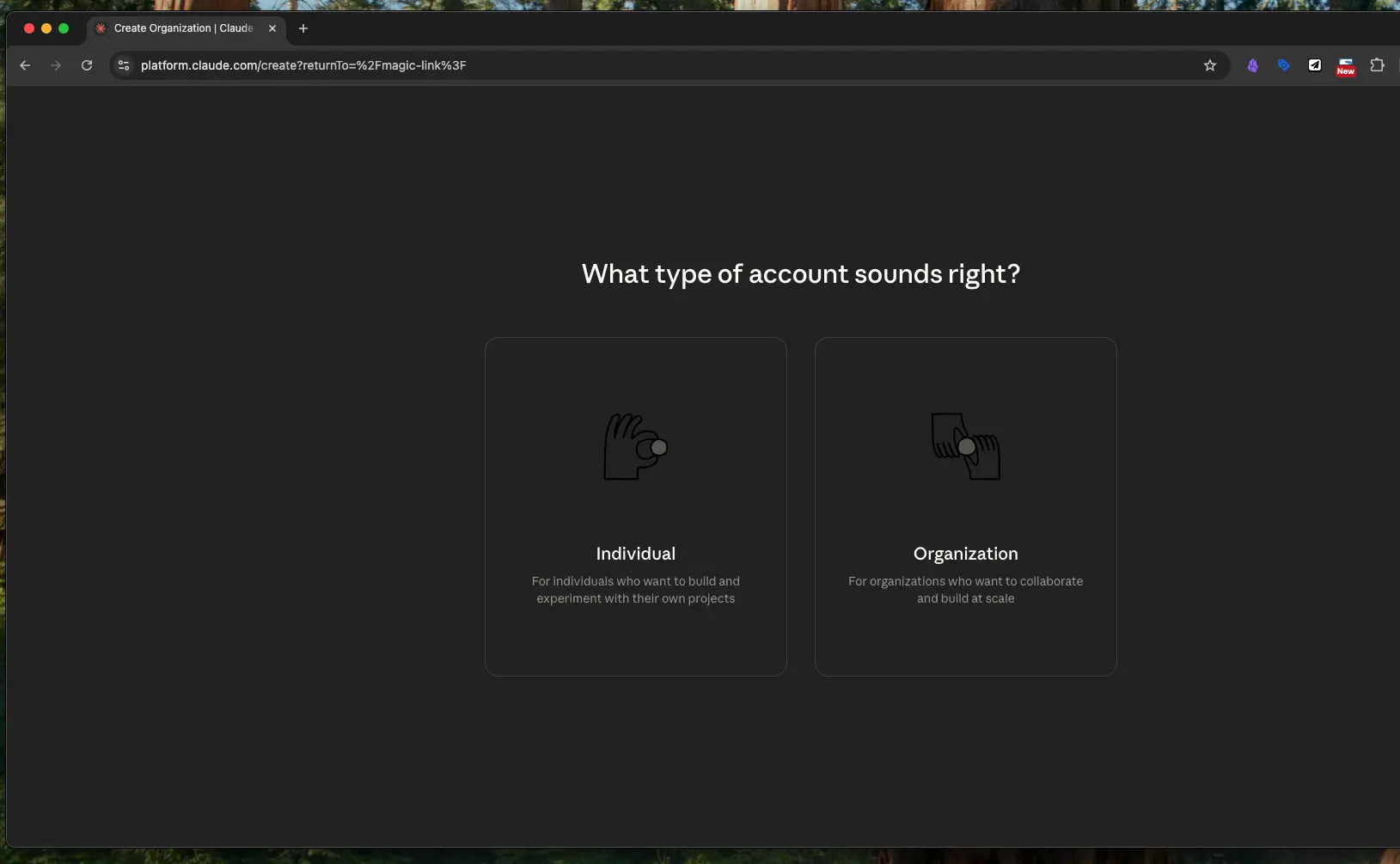 個人利用か法人利用かを選択します
手順4: アンケートに回答する
利用用途などの簡単なアンケートに答えます。選択式なので、該当するものを選ぶだけで完了します。
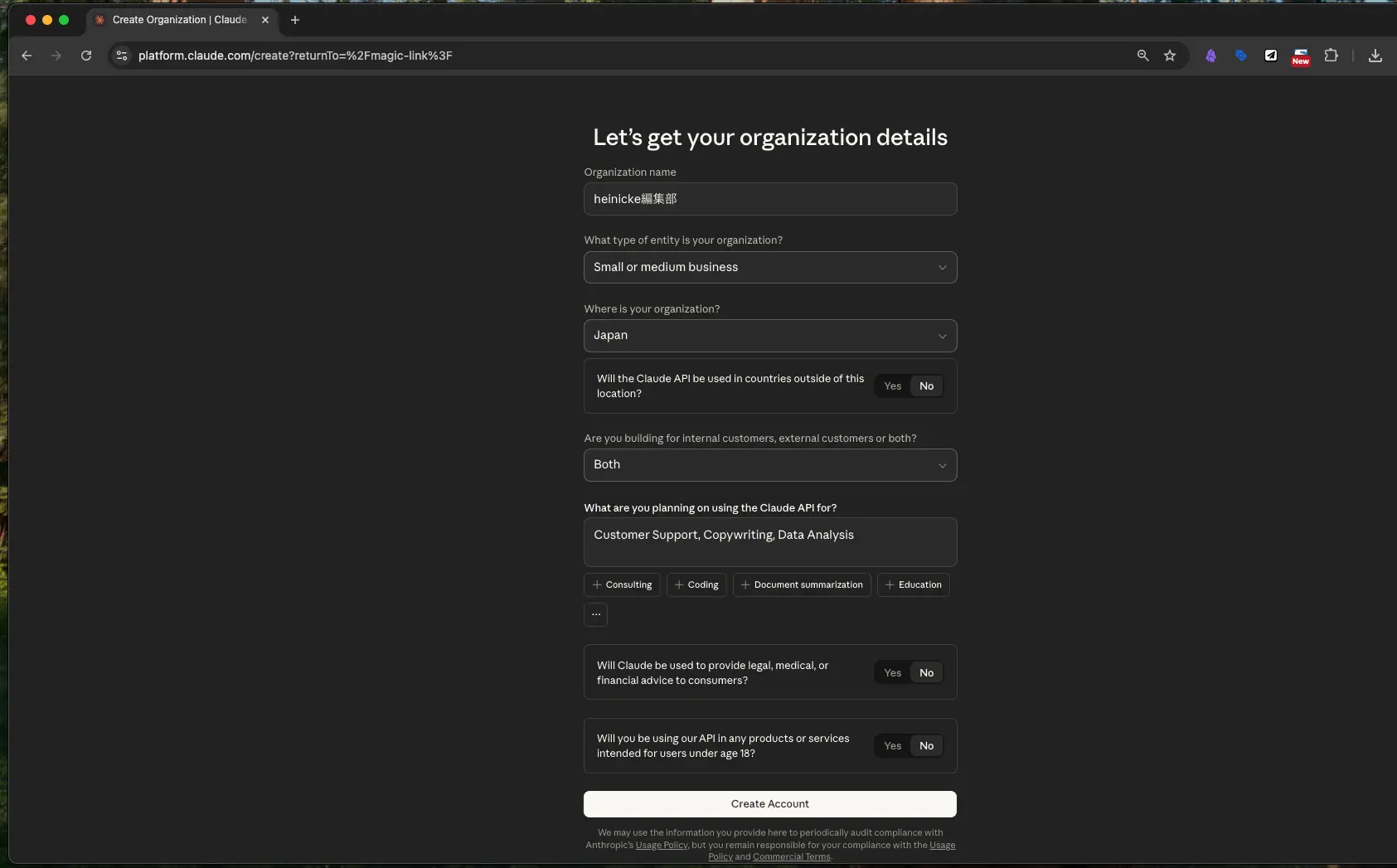 利用用途に関するアンケート。当てはまるものを選んでください
手順5: 会員登録完了 — ダッシュボードが表示される
登録が完了すると、管理画面(ダッシュボード)が表示されます。ここがAnthropicコンソールのトップページです。
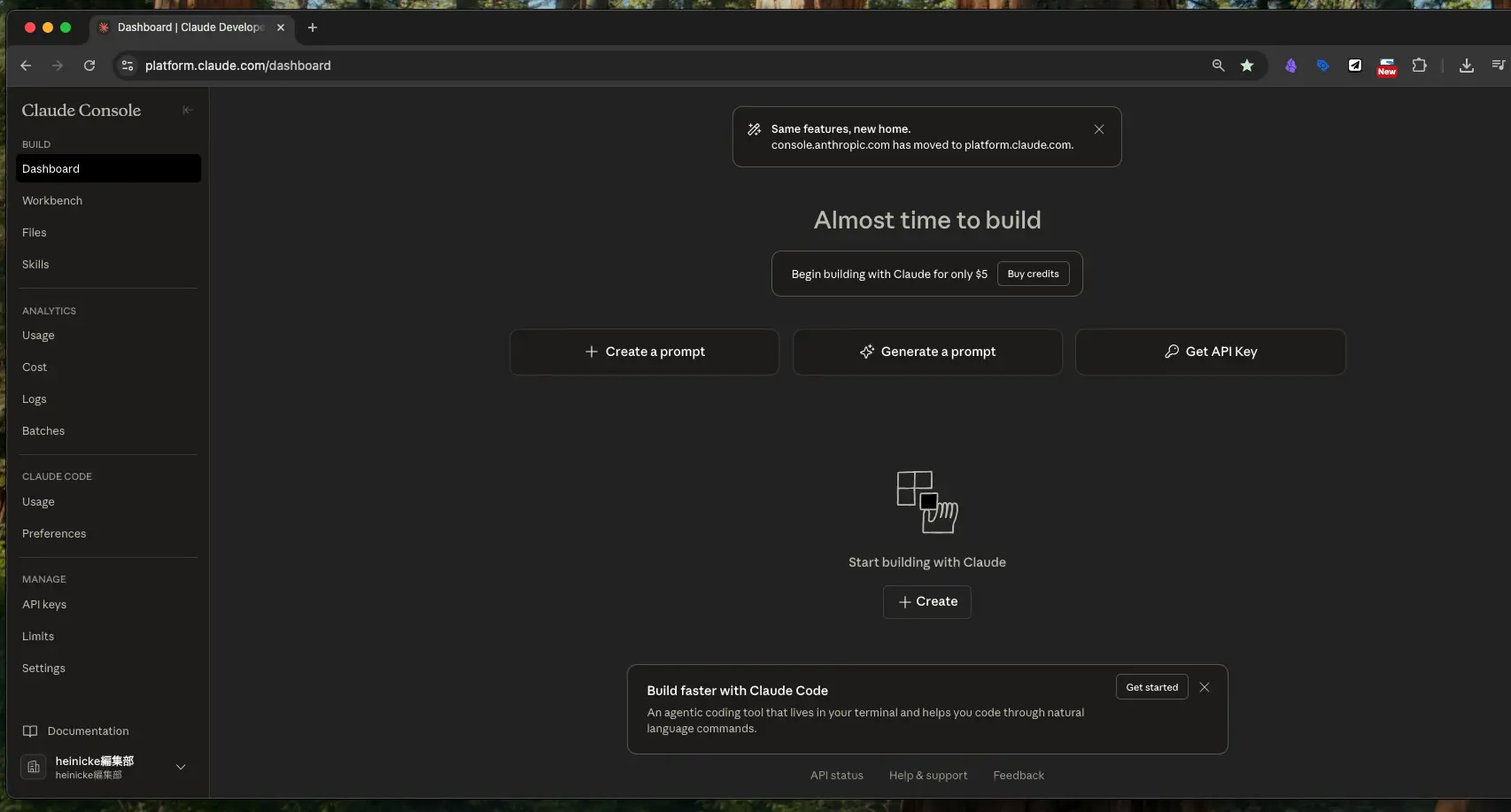 会員登録が完了し、ダッシュボードが表示されました
手順6: サイドバーから「API keys」を開く
画面左側のサイドバーにある「API keys」をクリックします。ここからAPIキーの管理画面に移動します。
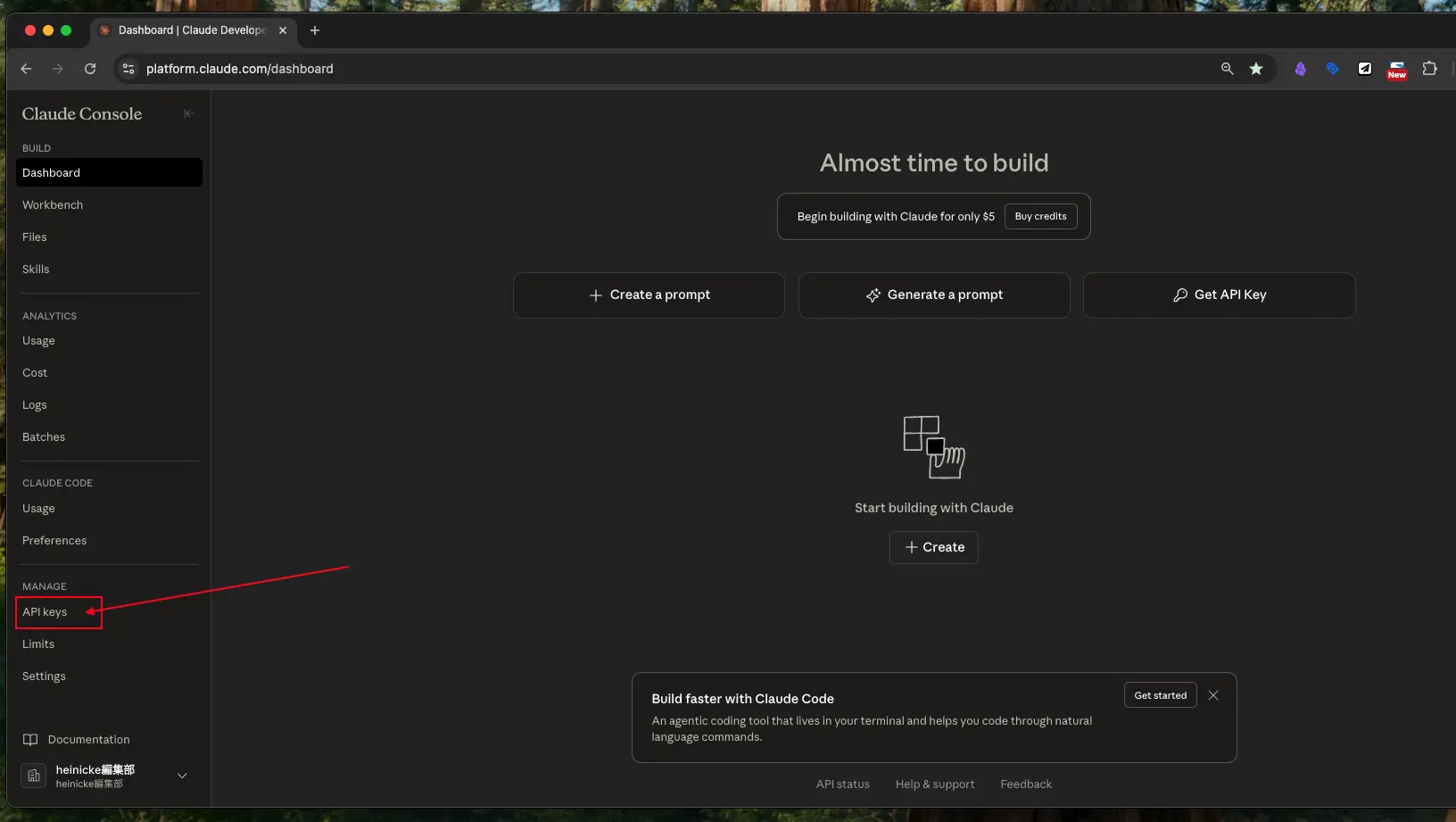 左側のサイドバーから「API keys」をクリックします
手順7: 「Workspaces」を開く
次に「Workspaces」をクリックします。
ワークスペースとは、プロジェクトや用途ごとにAPIキーを分けて管理できる機能です。たとえば「社内ツール用」「お客様向けサービス用」のように分けておくと、利用量の把握やコスト管理がしやすくなります。
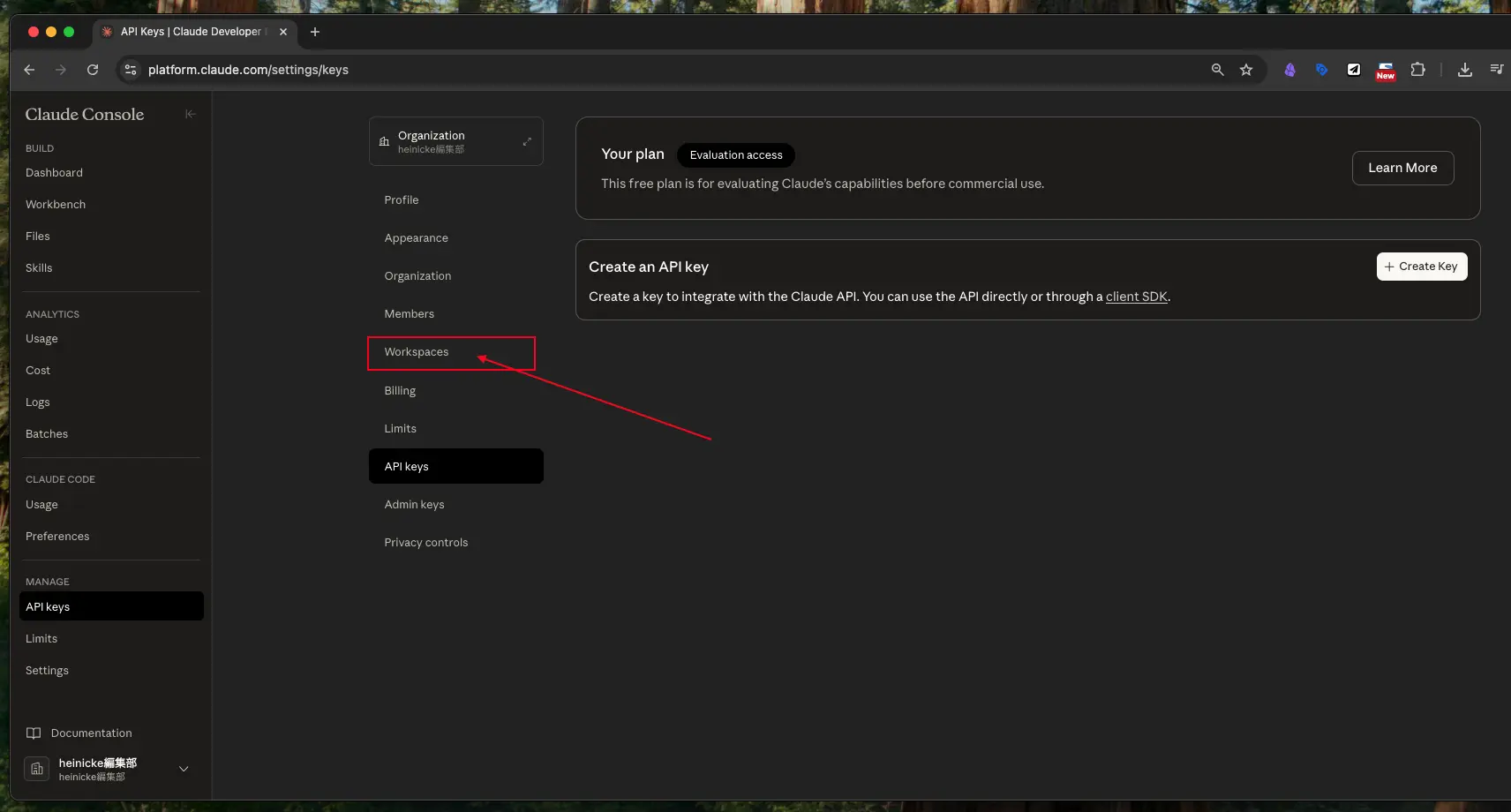 「Workspaces」をクリックして、ワークスペース管理画面へ移動します
手順8: 新しいワークスペースを作成する
「+Add Workspace」ボタンをクリックします。
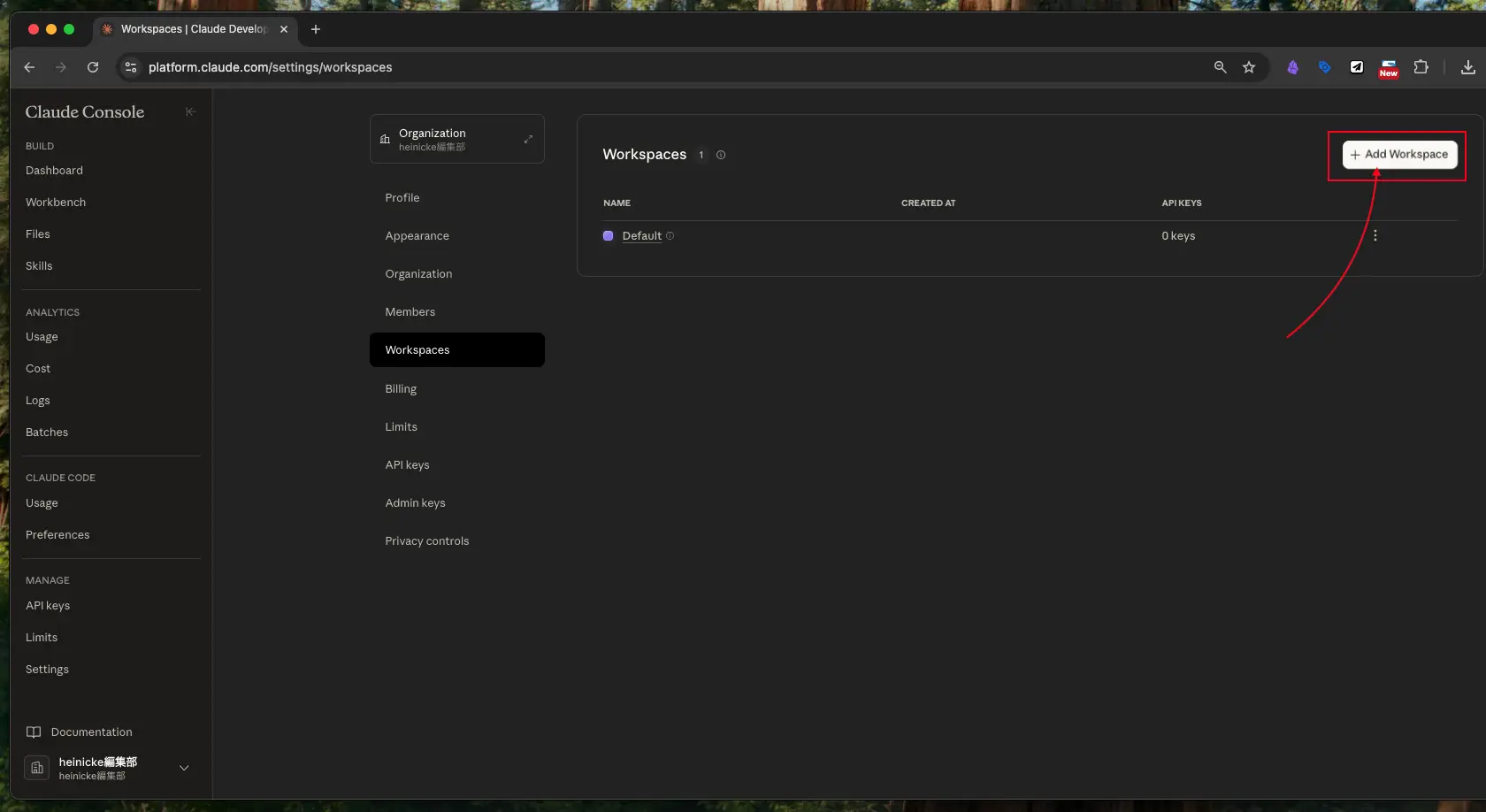 「+Add Workspace」をクリックして新しいワークスペースを作成します
手順9: ワークスペースの名前を決める
ワークスペースの名前を入力します。用途が分かる名前(例:「marketing-tool」「customer-support」など)をつけると管理しやすくなります。
「Geo」(地域)の設定欄がありますが、現時点では「US」のみ選択可能です。そのままで問題ありません。
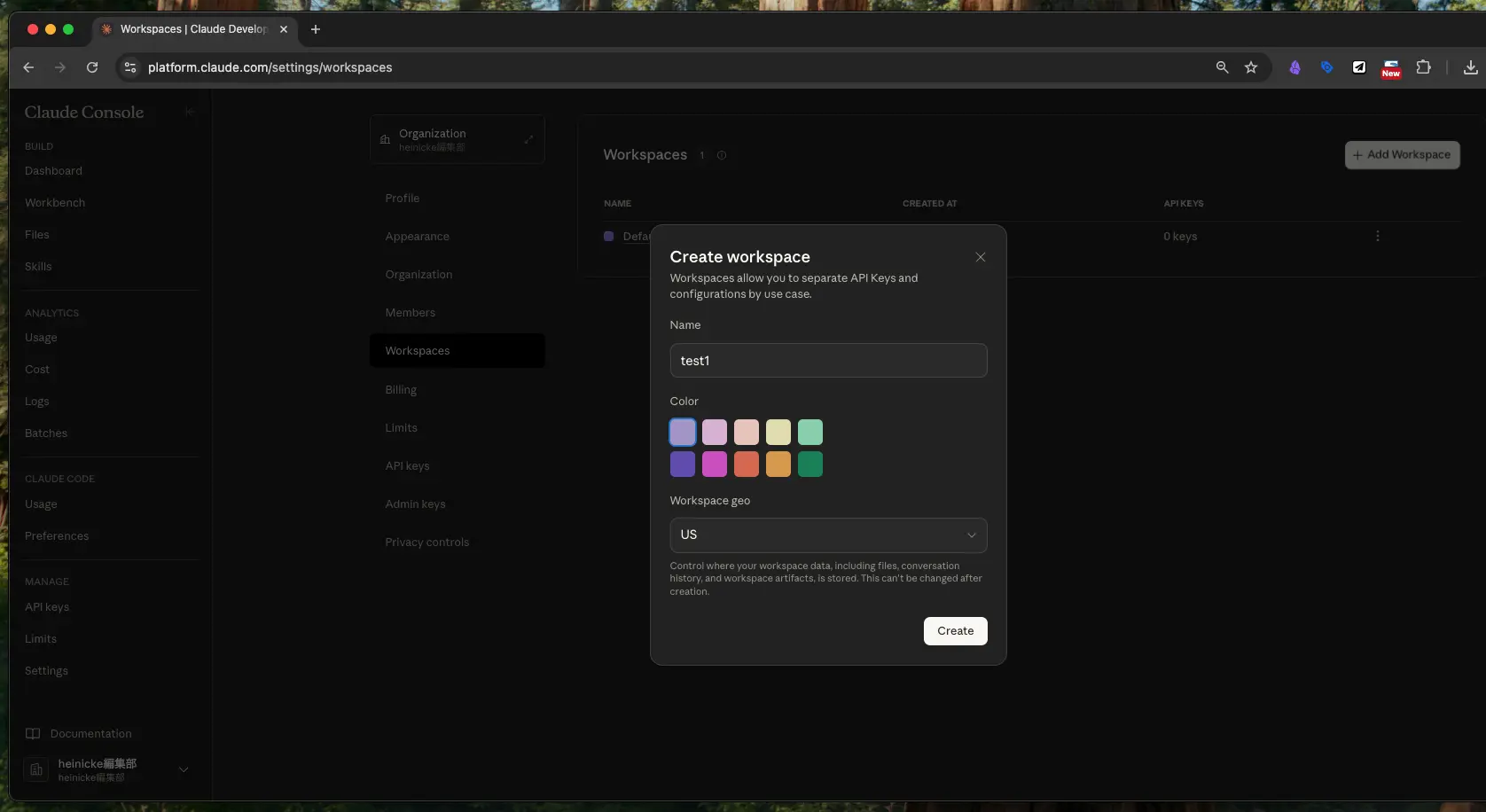 ワークスペースの名前と地域を設定します。Geoは「US」のままで大丈夫です
手順10: ワークスペースの作成完了
ワークスペースが作成されました。下の例では「test1」という名前で作成しています。
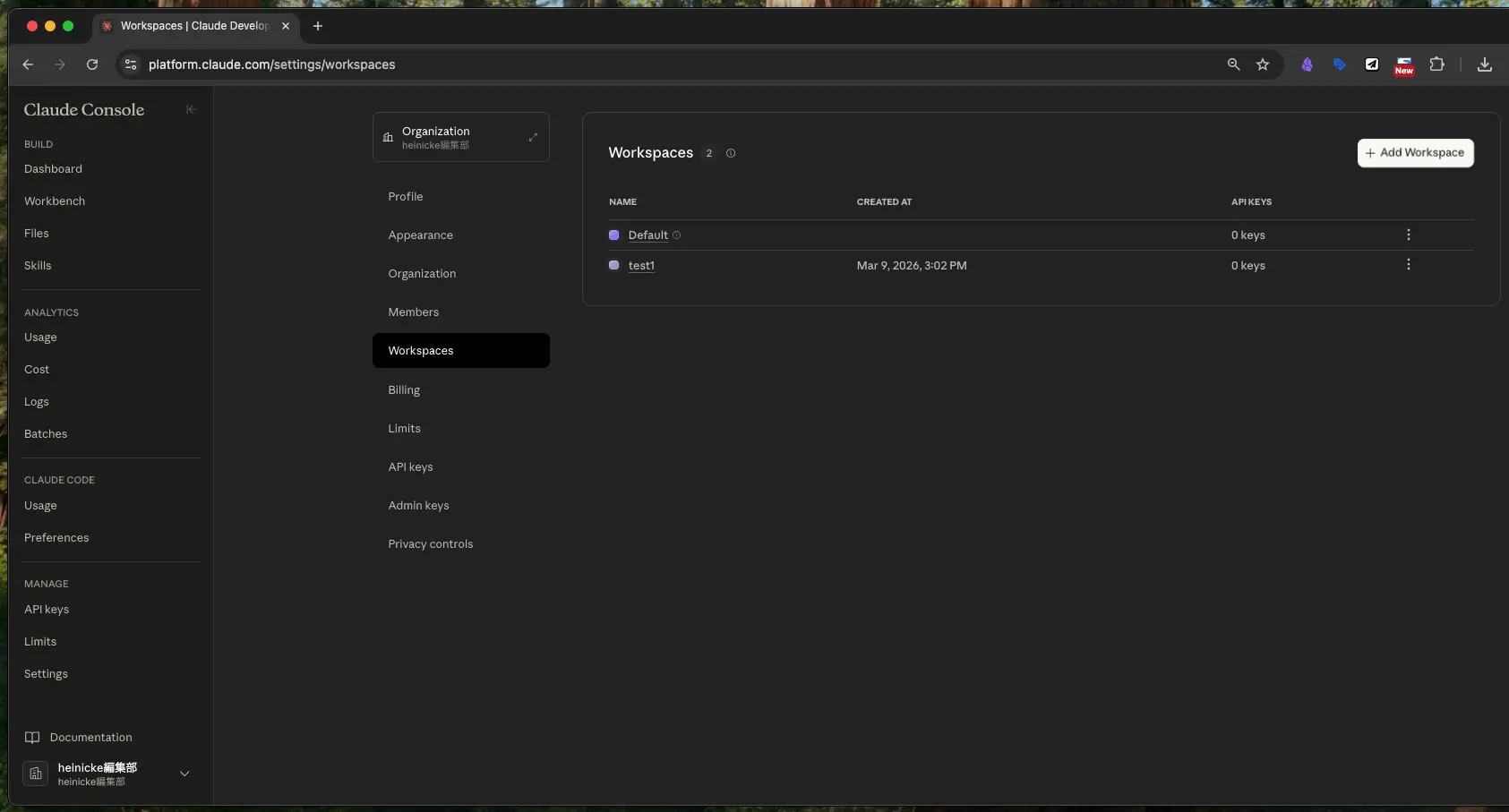 「test1」というワークスペースが作成されました
手順11: 作成したワークスペースを選択する
一覧から、先ほど作成したワークスペースをクリックして中に入ります。
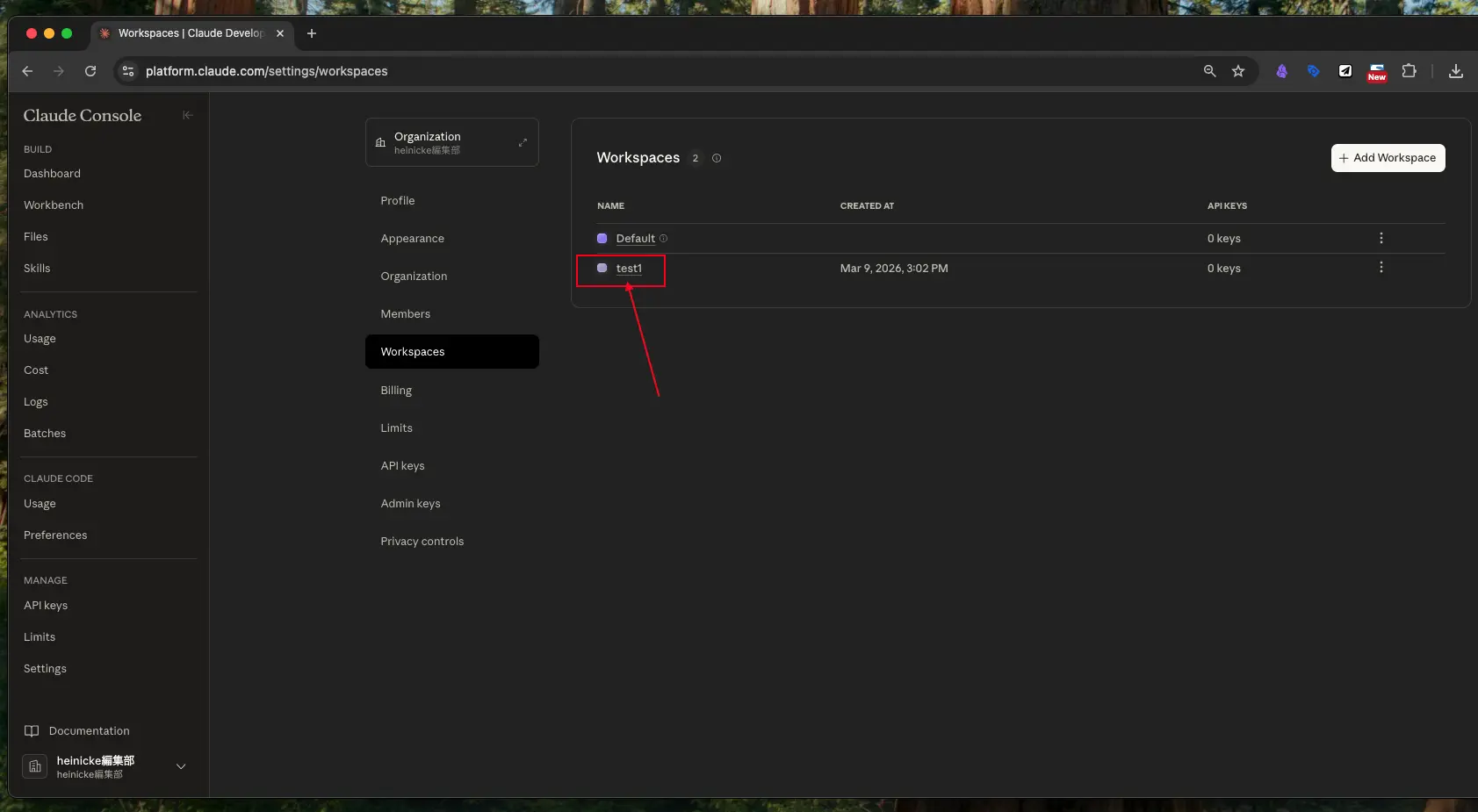 作成したワークスペースをクリックします
手順12: ワークスペース内の「API keys」を開く
ワークスペースの中に入ったら、「API keys」をクリックします。
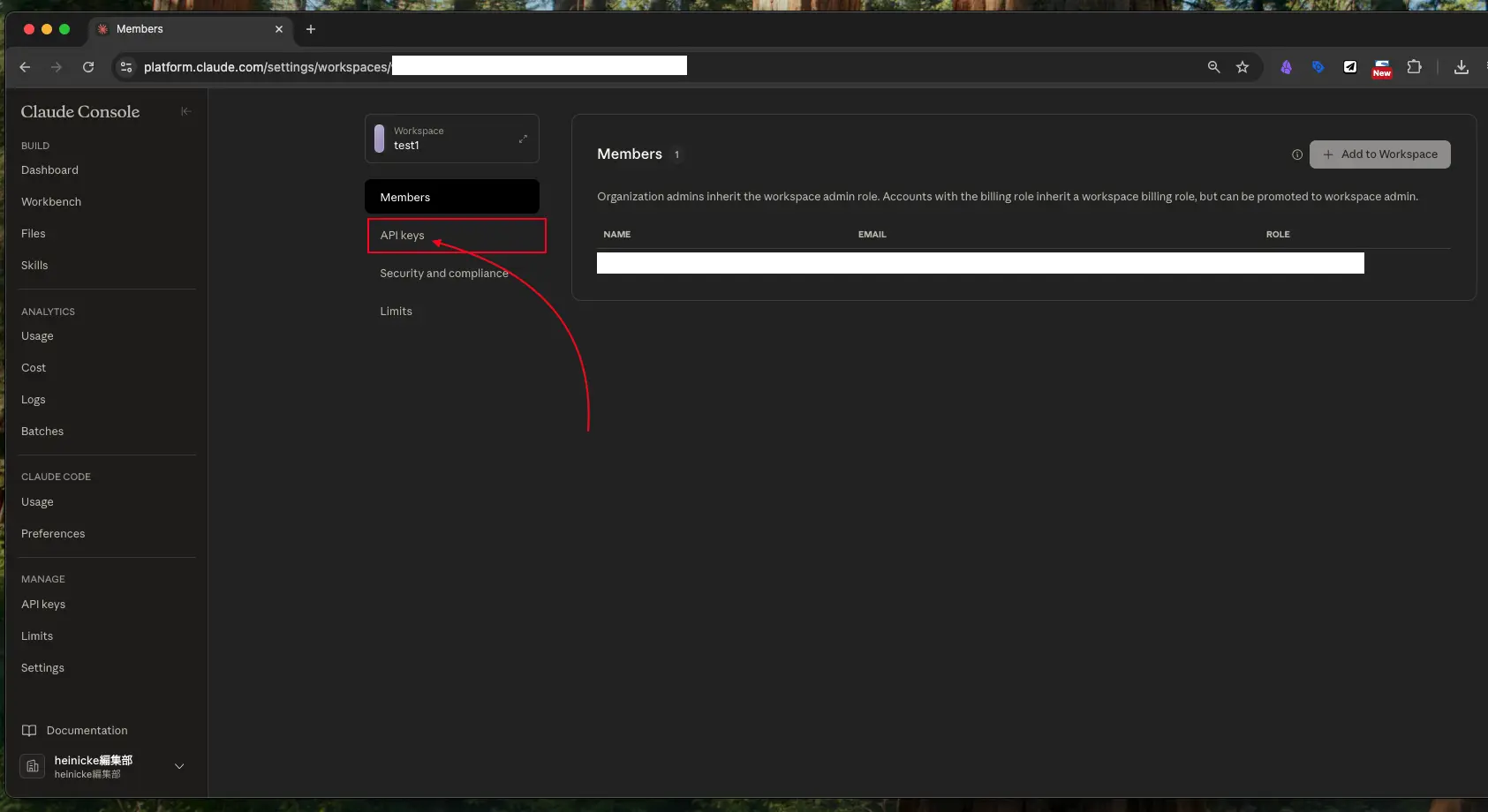 ワークスペース内の「API keys」をクリックします
手順13: APIキーを新規作成する
「+Create Key」ボタンをクリックします。いよいよAPIキーの発行です。
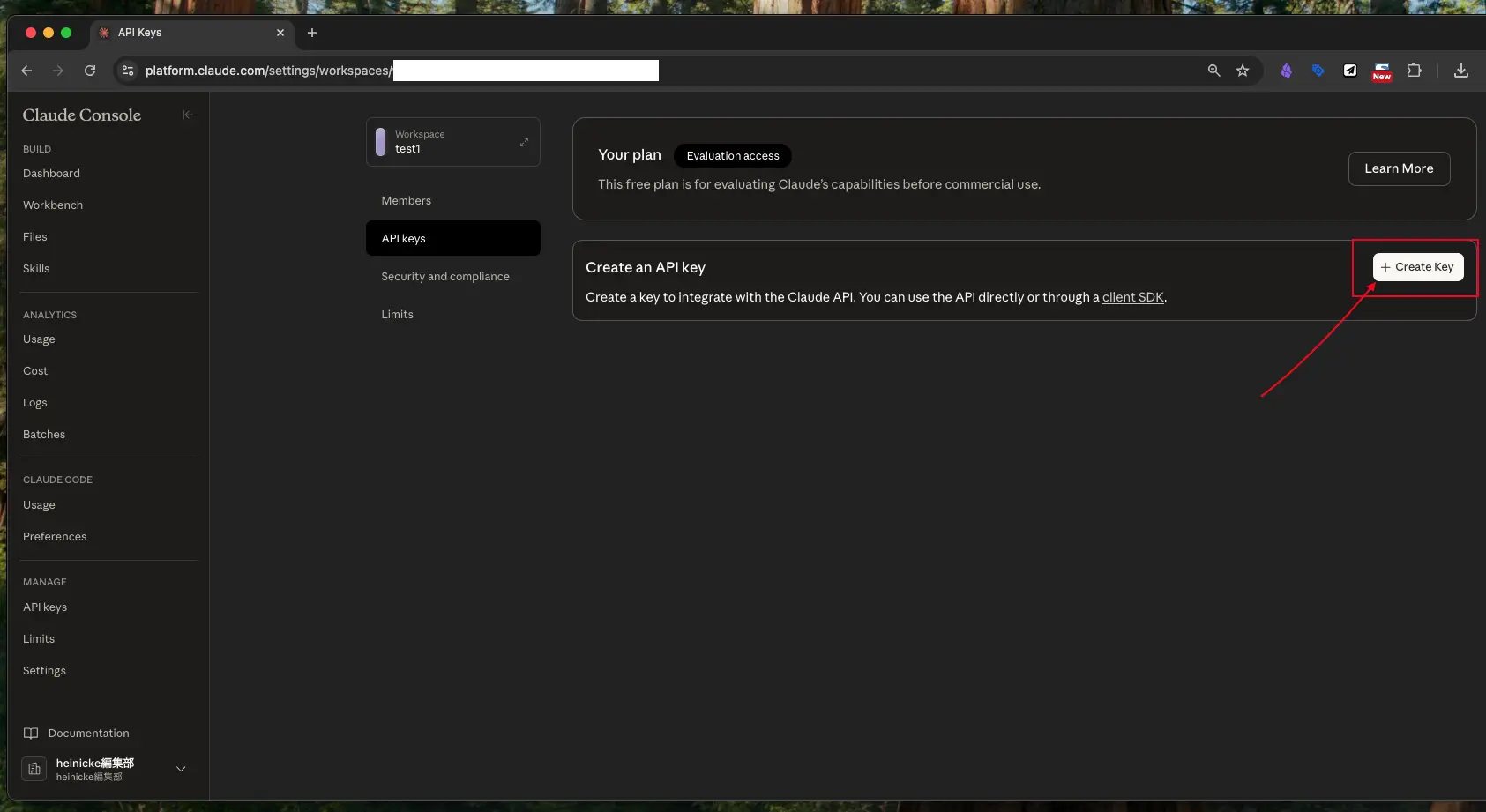 「+Create Key」をクリックしてAPIキーを発行します
手順14: APIキーの名前を入力して「Add」を押す
APIキーに名前をつけます。どのプロジェクトで使うキーか分かるような名前にしましょう。半角英数字とハイフン(-)またはアンダーバー(_)の組み合わせがおすすめです。
名前を入力したら「Add」ボタンを押します。
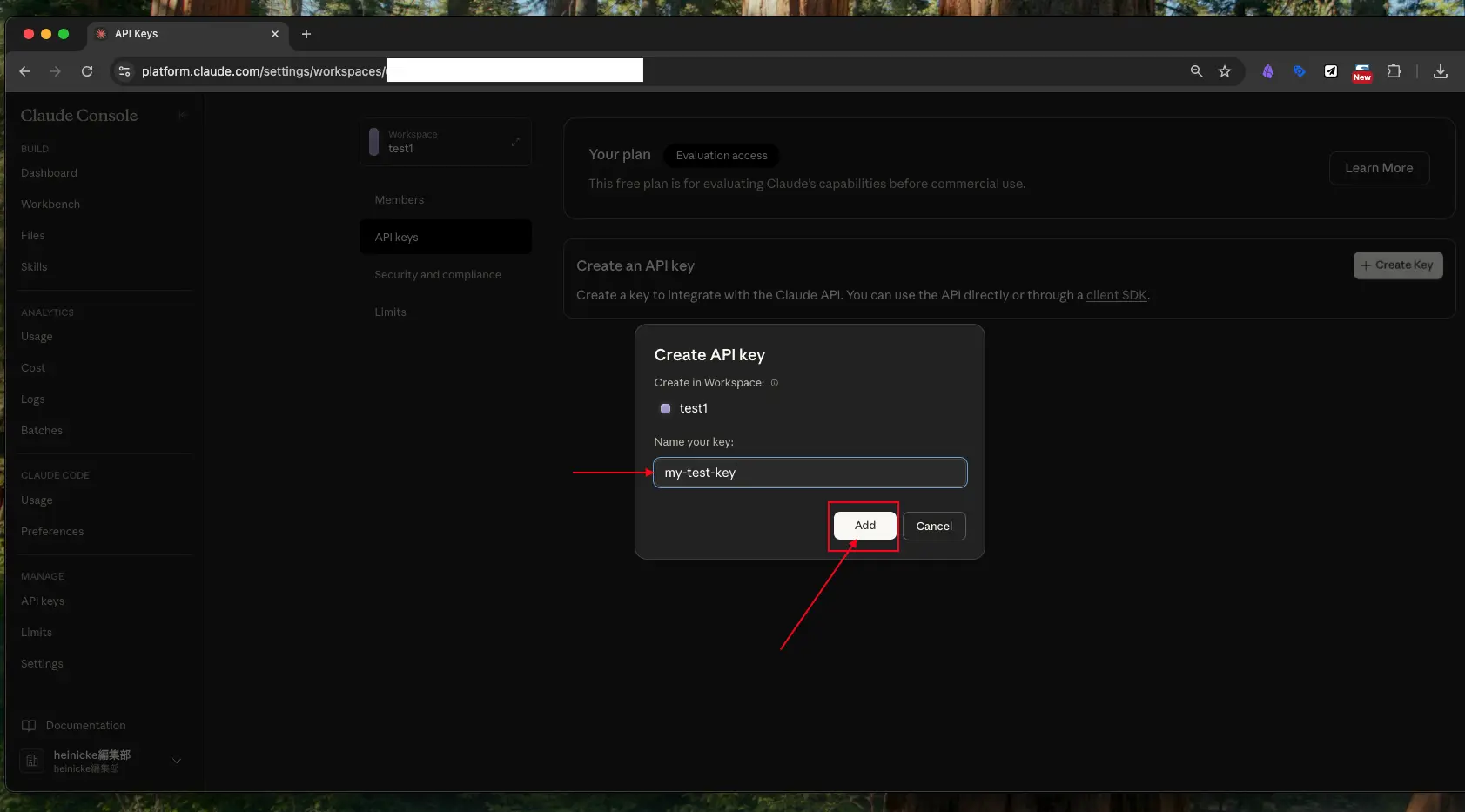 APIキーの名前を入力して「Add」をクリックします
手順15: APIキーをコピーして保管する
APIキーが画面に表示されます。この画面を閉じると、二度と同じキーは表示されません。 必ずこの段階でコピーして安全な場所に保管してください。
エンジニアにAPIキーを渡す場合は、SlackやメールにそのままAPIキーを貼り付けるのは避けてください。万が一、外部にそのメッセージ内容が漏れた場合、APIキーが不正利用されるリスクがあります。安全な受け渡し方法として、One-Time Secret(https://onetimesecret.com/ )のような「一度だけ閲覧できるリンク」を生成するサービスの利用がおすすめです。
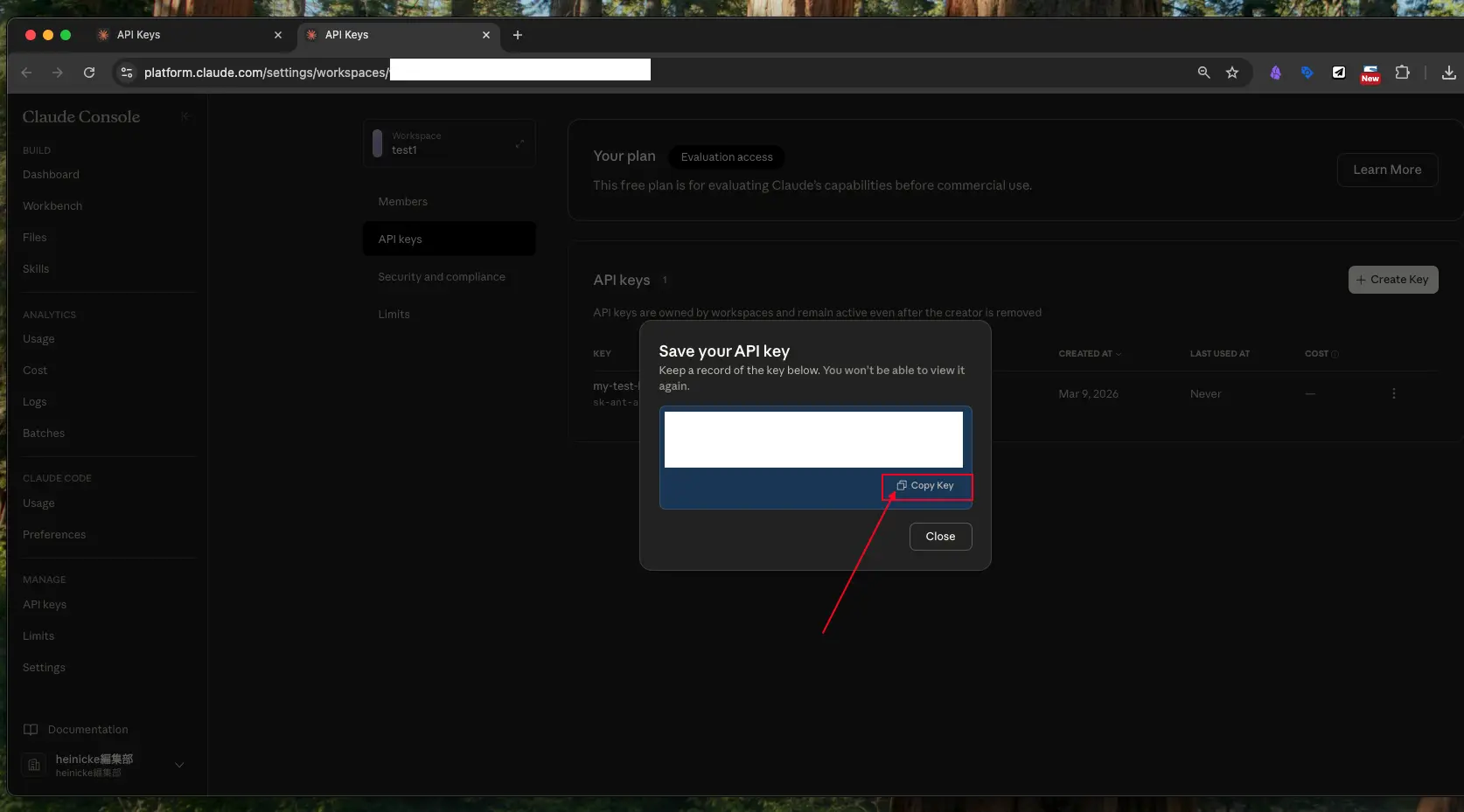 発行されたAPIキーが表示されます。必ずこの画面でコピーしてください
手順16: 生成したキーを確認する
APIキーの一覧画面で、先ほど作成したキーが表示されていることを確認します。キーの名前や作成日時が確認できます。
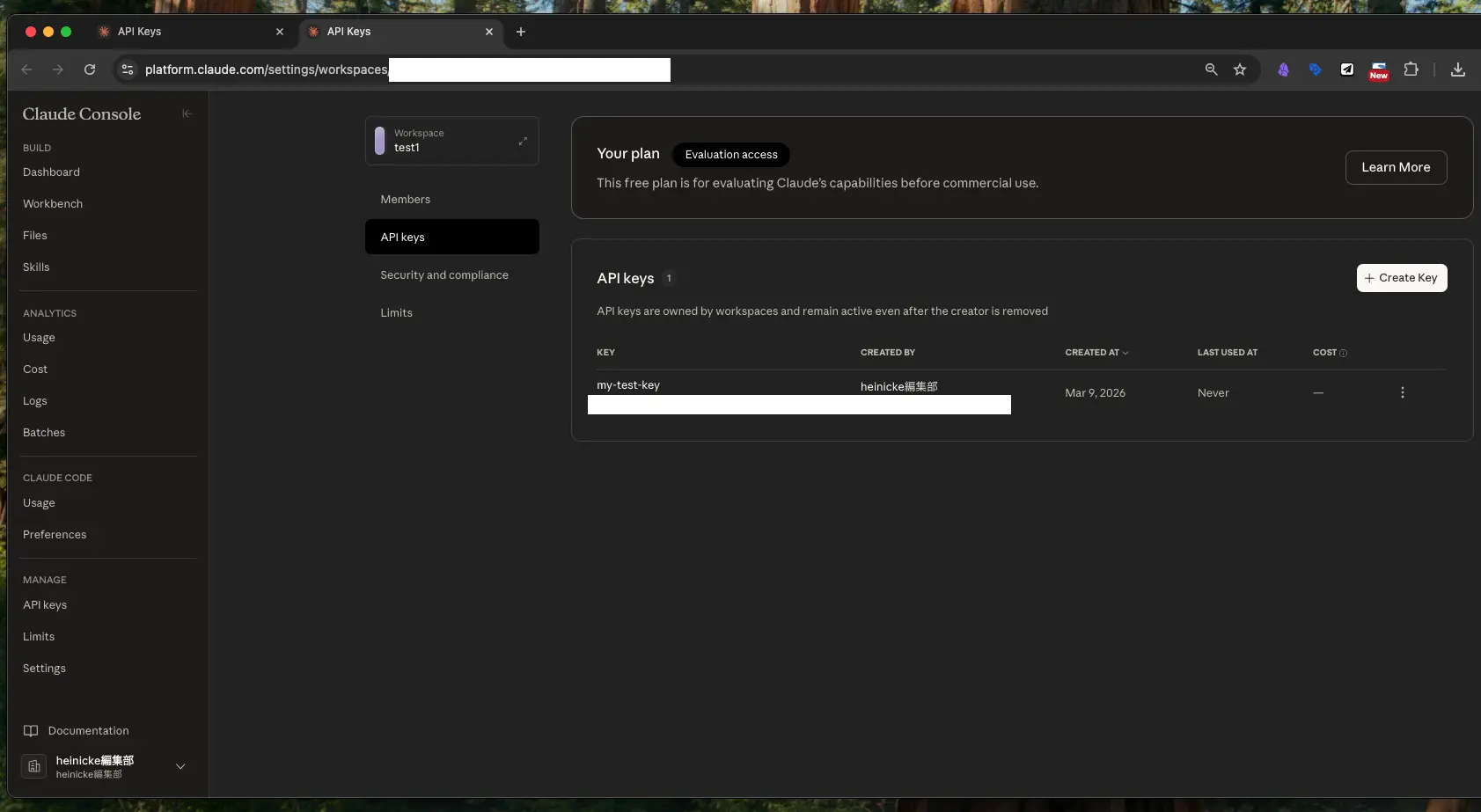 生成したAPIキーが一覧に表示されます
手順17: クレジット(利用料)を購入する
APIキーを使ってClaudeを利用すると、利用量に応じた料金が発生します。事前に「クレジット」を購入しておく必要があります。
購入方法は、サイドバーの「API keys」→「Billing」→「Buy Credits」の順に進んでください。クレジットカードで購入できます。
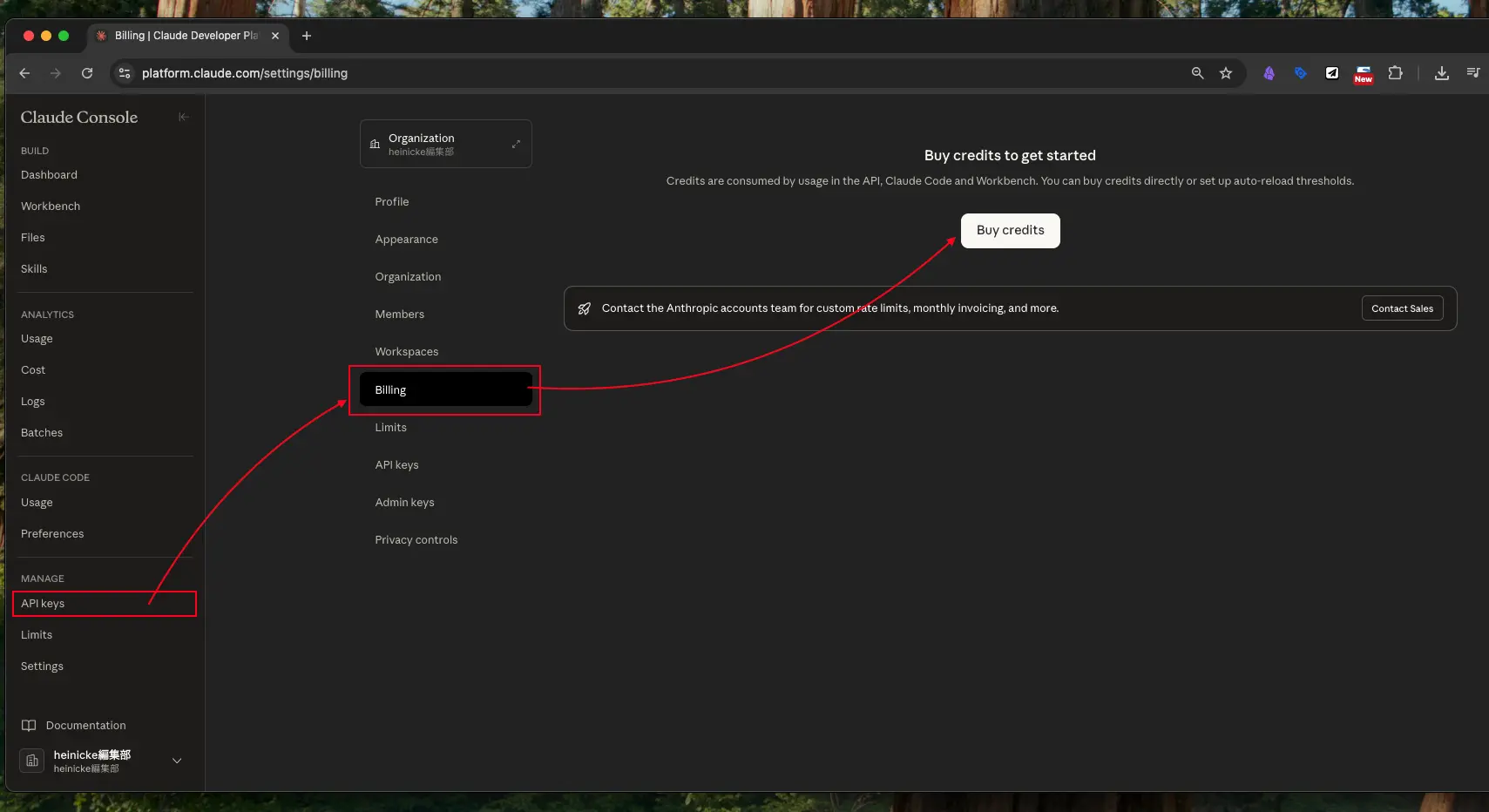 「Billing」→「Buy Credits」からクレジットを購入します
APIキーの取り扱いに関する注意事項
APIキーは、サービスへのアクセス権そのものです。流出すると第三者に不正利用され、高額な請求が発生する恐れがあります。以下の点を必ず守ってください。
- APIキーをSlack・メール・チャットにそのまま貼り付けない — One-Time Secretなどの一度だけ閲覧可能なリンクを使って受け渡しましょう
- GitHubなどのソースコード管理サービスにAPIキーを含めない — エンジニアに伝える際にもこの点を確認してください
- 不要になったキーは無効化(Revoke)する — APIキー一覧画面から無効化できます
- 利用状況を定期的に確認する — 「Billing」画面で想定外の利用がないかチェックしましょう
まとめ
Claude APIキーの取得手順を振り返ります。
- Anthropicコンソール(https://console.anthropic.com/ )でアカウントを作成
- ワークスペースを作成してプロジェクトごとに管理
- ワークスペース内でAPIキーを発行
- APIキーを安全にコピー・保管し、エンジニアへ受け渡す
- クレジットを購入して利用開始
APIキーの取得自体は数分で完了します。PMがこの手順を把握しておくことで、エンジニアとの連携がスムーズになり、AI機能の導入スピードを上げることができます。